Електронна търговия
Дръжте каталога, поръчките и споделените контакти на едно място, за да могат екипът и агентите ви да помагат на клиентите. Работете във Versafy без магазин или свържете WooCommerce за импорт на данни и синхронизиране на поддържаните промени.
Свързване с WooCommerce
Нужни са достъп до настройките на WooCommerce в WordPress и право да управлявате интеграции във Versafy. Използвайте HTTPS адрес. Всяко работно пространство поддържа една активна връзка с магазин наред със записите във Versafy.
Промените могат да задействат обичайните известия на магазина за клиенти или поръчки. Проверете настройките им, преди да използвате реални клиентски данни.
Създаване на ключ в WooCommerce
- В WordPress отворете WooCommerce → Настройки → Разширени → REST API.
- Изберете Add key или Create an API key.
- Въведете описание, например Versafy, изберете потребител с достъп до данните на магазина и задайте Permissions → Read/Write.
- Натиснете Generate API key. Оставете страницата отворена, за да копирате Consumer key и Consumer secret във Versafy. Тайната се показва само веднъж.
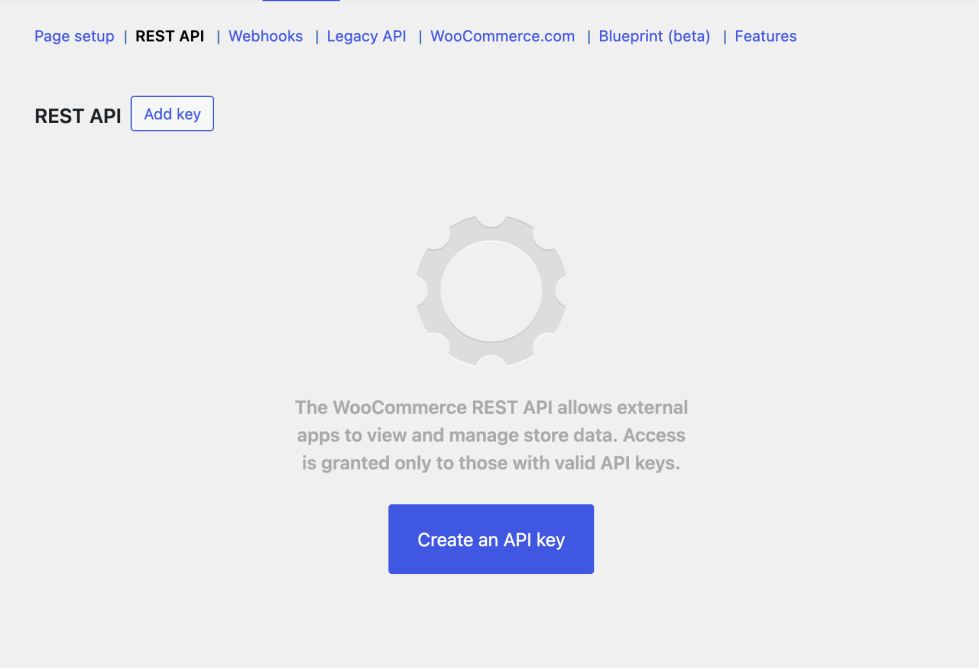
Изображение и справка: официалното ръководство на WooCommerce . Имената зависят от езика и версията. Ако проверката не успее, в Настройки на WordPress → Постоянни връзки изберете четим формат вместо Plain.
Свързване на магазина във Versafy
- Отворете Общи → Интеграции → Платформи за електронна търговия → Свързване на платформа за електронна търговия.
- Изберете WooCommerce. Въведете име на връзката, адрес на магазина, Потребителски ключ и Потребителска тайна.
- Натиснете Проверка на достъпа, прегледайте разрешенията и изберете Свързване на магазин.
- Отворете Синхронизация с WooCommerce, за да следите първоначалния импорт. Страниците показват свързаната платформа и последната успешна синхронизация.
Read/Write позволява автоматична синхронизация и поддържаните промени в магазина. Ключът Read позволява само импорт: след промени използвайте Синхронизация с WooCommerce → Опресняване. В интеграциите се показва Само за четене. След промяна на разрешенията на съществуващия ключ натиснете Проверка на достъпа; при нови ключове свържете магазина отново. При достъп само за четене редактирането на продукти и поръчки в магазина и инструментът за създаване на поръчки от агенти са изключени. Контактите остават редактируеми във Versafy и могат да се обновяват в други свързани системи.
Работа със записите
Отворете Електронна търговия → Продукти или Поръчки, или Общи → Контакти. Когато Shopify е свързан, разделът Електронна търговия е скрит от менюто: продуктите и поръчките на магазина ви са в раздела Shopify, а Контакти остава в раздела Общи. Използвайте търсенето, филтъра за източник, Създаване и менюто Действия на всеки ред. При всички източници продуктите и поръчките се създават в свързания магазин; изберете Versafy за локални записи. Без магазин новите записи се пазят във Versafy. Недостъпен магазин или достъп само за четене не води до автоматично локално създаване.
Продуктите показват идентификатора от магазина или локалния идентификатор. Статусът на синхронизация не се редактира. Поръчките имат отделни дати на поръчката и на обновяването; контактите показват създаване и обновяване; изберете заглавието на някоя от тези колони, за да сортирате по нея — първо най-новите, а при повторно избиране първо най-старите. Броят редове на страница се избира под списъка. Името за показване се съставя от собственото име и фамилията, ако поне едно поле е попълнено. Оставете и двете празни, за да редактирате записано име без разделяне. Подсказките с въпросителен знак обясняват това. Телефонът трябва да съдържа кода на държавата, например 15551234567 или +15551234567. Липсващият + се добавя, а интервалите, скобите и тиретата се премахват. Телефонът може да е празен.
Контактите са общи за каналите за комуникация. Филтърът за магазин показва свързаните контакти, а Без връзка с магазин — останалите. WooCommerce изисква имейл адрес за създаване на клиент. Синхронизацията на контакт с магазина и с CRM може да има различни резултати. За всяка връзка се показват името и състоянието на интеграцията; изберете Покажи още, за да видите повече от две връзки. За да отворите контакт в CRM, изберете Отвори в CRM до съответната CRM в колоната Връзки; записът на контакта се отваря в нов раздел. Това работи за връзки с Kommo и Planfix, след като записът на контакта съществува в CRM.
За поръчка изберете контакт или гост и добавете продукти и вариации. Магазинът може да изчислява сумите и да прилага свои правила за наличности и известия. За поръчките във Versafy управлението на наличностите позволява резервиране, освобождаване и отписване. Корекциите запазват резервите; отписването не приспада резервираното два пъти. Освободете резервите преди изтриване или изключване на проследяването. Промяната на статуса на поръчката не възстановява наличности автоматично.
Източници на контактите
Полето Източник показва откъде първоначално е дошъл контактът, дори след промени и синхронизация. Източниците са Meta Ads, Уебхук, чат агент, имейл агент, гласов агент, импорт от CRM, импорт от магазин и Ръчно. При стари контакти без доказан произход се показва Неизвестно.
Отворете стойността на източника за записаните имена и ID. Имената на агентите водят към достъпните за вас страници. Свързаните заявки от Meta Ads съдържат данни за кампанията и формуляра; Преглед на историята на заявките отваря историята на доказателствата. Тези заявки не променят първоначалния източник.
За да видите как са се променяли данните на контакт – например от кой разговор е дошъл новият телефонен номер на клиента, – отворете стойността на източника и изберете Преглед на историята на промените. Историята показва последните 50 промени, първо най-новите: данни, които агент е запазил от разговор, имейл или обаждане, редакции от вашия екип, заявки от Instant Form и импорти. За промени от агенти и от вашия екип се показват предишната и новата стойност на всяко поле; по-старите промени се показват без стойности. Ако изчистите поле, предишните му стойности се премахват от историята и остава само името на полето. Отвори разговора, Отвори имейла или Отвори обаждането го отваря в чатовете, когато имате достъп до него там.
При създаване е избрано Ръчно. Можете да посочите друг тип и по избор Агент или връзка. След създаване източникът не се променя. Комбинирайте филтъра за източник с Връзка с магазин; целите за синхронизация остават във Връзки.
За изпращания от Meta Ads прозорецът за източника показва и времето на изпращане и откриване, както и всички запазени отговори от незабавния формуляр. Историята съдържа тези данни за всяко изпращане. Контактите в поддържаните CRM получават бележка с източника, кампанията, формуляра, времената и отговорите. Изберете Синхронизиране на запазените данни с CRM, за да добавите липсващите бележки към съществуващи контакти. Необходимо е право за управление на контакти. Действието използва активни, свързани контакти в CRM със синхронизиран статус на връзката; не създава нови контакти и не нулира връзки с грешки. Проверете резултата във връзките и прегледайте грешките отделно.
Отваряне на разговорите на контакт
За да прегледате историята на клиент с различни агенти, отворете Общи → Контакти и изберете Действия → Вижте чатовете за контакта. Чатовете се отварят с филтър за контакт, който можете да премахнете, и показват съобщенията, имейл кореспонденцията и обажданията, които имате право да четете. Необходимо е право за преглед на контакти и поне един източник на разговори; не е нужно право за редактиране. Вижте Чатове.
За да видите къде ви пише клиентът, погледнете под името му в Общи → Контакти. За всеки чат в Telegram, Instagram, Facebook, TikTok или WhatsApp, свързан с контакта, там е показано потребителското име на клиента (@username), а ако няма такова — името на профила, например @anna_shop под Анна. Изберете го, за да отворите този чат в Чатове заедно с останалите разговори на контакта — например чатове с двама ваши агенти в една и съща платформа; без право да четете разговорите в чатовете той се показва само като текст. Чатът в WhatsApp с номера на контакта се появява в списъка, когато клиентът пише или задача му изпрати съобщение, а останалите чатове — след като агент е запазил от тях данните на клиента. Търсенето в Контакти също намира контакт по потребителско име (@username) или име на профила.
Как агентите използват контактите
Контактите са паметта на вашите агенти за клиента. Чат, имейл и гласовите агенти прочитат контакта на клиента, преди да отговорят — име, имейл, телефон, адрес за доставка и последните отговори от Instant Form, — за да не се налага клиентът да се повтаря, и запазват събраните данни в същия контакт.
Разговор, имейл или обаждане се свързва с контакта, в който агентът запазва данни; разговор в WhatsApp се свързва с единствения контакт с номера на клиента, когато клиентът пише или задача му изпрати съобщение, а обаждане — веднага щом приключи. Докато няма връзка, агентът търси единствения контакт с номера в WhatsApp, имейл адреса или телефонния номер на клиента. Ако няма такъв, при запазване на данните той сравнява имейл адреса и телефонния номер, които клиентът дава, така че клиент, писал първо в Instagram, а после в Telegram, остава един контакт. Ако данните сочат към няколко контакта, клиентът се смята за нов и се създава нов контакт. Въведените данни не се проверяват: клиент, който даде чужд имейл адрес, се свързва с контакта на собственика на този адрес. За най-добри резултати поддържайте по един контакт на клиент. Бележки са само за вашия екип и не се споделят с агентите. Вижте Чат агенти, Имейл агенти и Гласови агенти.
Откриване на дублирани контакти
Един клиент може да се окаже с два контакта — например когато колега добави ръчно контакт за клиент, когото агент вече е запазил, или когато във вашата CRM има два записа за един и същ човек. Тогава агентите не могат да разберат кой контакт е на клиента и може да създадат още един. Като откривате такива двойки, поддържате по един контакт за всеки клиент.
В Общи → Контакти изберете Дубликати: възможни във филтрите. Списъкът показва контактите, чийто имейл адрес или телефон съвпада с този на друг контакт, като записите на един човек са един до друг. Имейл адресите се сравняват без значение от главните букви, а телефоните — без значение от интервали, скоби, водещ + или 00; еднаквото име само по себе си не е съвпадение. Сортирането по Създаден и Обновено също работи: записите на един човек остават един до друг, групите се подреждат по най-новата дата в групата (по най-старата, когато първо са най-старите), а записите в групата следват същия ред.
Във всеки изглед контакт със съвпадения показва етикет като 1 дубликат под името си; числото показва колко други контакта имат същия имейл адрес или телефон. Тук се появяват и споделена пощенска кутия, например info адресът на магазин, или семеен телефон, затова проверете данните, преди да приемете два контакта за един човек.
Обединяване на дублирани контакти
Обединете два контакта на един човек, за да виждат екипът и агентите отново един клиент: чатовете, имейлите, обажданията, поръчките, историята и follow-ups се събират на едно място, а следващото съобщение на клиента намира правилния контакт. Например обединете контактите на един клиент с източници „Чат агент“ и „Импорт от CRM“.
Необходимо е право за управление на контактите. Обединяването не може да бъде отменено: другият контакт изчезва от списъка.
- В Общи → Контакти изберете Действия → Обединяване с… при един от контактите или изберете неговия етикет с броя дубликати, например 1 дубликат.
- Изберете другия контакт. Контактите със същия имейл адрес или телефон са показани първи; чрез търсенето можете да намерите всеки друг контакт по име, имейл или телефон.
- В Изберете какво да запазите посочете контакта, който да запазите. Първоначално е избран по-старият. Неговите данни остават, а празните полета се попълват от другия контакт. Когато двата контакта имат различни стойности, изберете коя да остане. Когато и двата контакта имат бележки, полето Бележки ги показва обединени; при нужда редактирайте текста, до 10 000 знака. След като промените нещо, щракване извън прозореца вече не го затваря; за изход без обединяване изберете Отказ.
- Прегледайте Преминава към запазения контакт и CRM и магазини, след което изберете Обединяване на контактите и потвърдете обединяването: то не може да бъде отменено.
След обединяването:
- Чатовете, имейлите, обажданията, поръчките, заявките от Instant Form, follow-ups и историята на промените на другия контакт принадлежат на запазения. В историята му се показват Обединен с … и имейл адресът или телефонът, които не са запазени.
- Ако някой от контактите се е отписал от автоматичните имейли, запазеният контакт остава отписан.
- Ако и двата контакта са имали follow-up в един и същ канал, follow-up на другия контакт спира.
- Запис в CRM или магазин, свързан само с другия контакт, се свързва със запазения и получава неговите данни.
- Запазена връзка Вижте чатовете на другия контакт отваря запазения контакт, а новите поръчки от магазина на клиента на другия контакт се добавят към запазения.
Обединяването не е възможно, докато тече синхронизация на някой от контактите; опитайте отново след минута. Ако и двата контакта имат собствен запис в една и съща CRM или магазин, запазеният контакт остава свързан със своя запис, а в раздела CRM и магазини се показват номерата на двата записа. Записът на другия контакт остава в CRM или магазина и вече не се импортира: обединете го там със записа на запазения контакт или го изтрийте. Запазете записа на запазения контакт, иначе синхронизацията му с тази CRM или магазин спира. Имейл адрес или телефон, които не са запазени, вече не се използват за разпознаване на клиента.
Follow-ups и отписвания
Вижте на кои клиенти агентите ви изпращат напомняния и кой е поискал да не получава автоматични имейли. Например, преди да се обадите на потенциален клиент, отворете данните му и проверете дали не предстои изпращане на напомняне, за да не получи и двете.
- В данните на контакта панелът за follow-up предлага Пауза, Продължи, Отмени веригата и Отвори в Задачи на агента. Вижте Вериги за follow-up.
- Отписаният контакт има значка Отписан, а филтърът Автоматични имейли показва всички такива контакти. Никой агент не им изпраща follow-ups или първия имейл от автоматизация; отговорите на имейлите, които те сами пишат, все още са разрешени.
- Ако някой ви помоли по телефона или в чат да спрете тези имейли, отворете данните му и изберете Отписване от автоматичните имейли. Отписват се всички контакти с този адрес, а промяната се записва в историята.
- Ако човекът поиска отново да получава тези имейли, отворете данните му и изберете Разреши отново автоматичните имейли. Промяната се записва в историята на контакта.
Преглед на анализите
Отворете Електронна търговия → Анализи, за да сравнявате дневни поръчки, стойности, възстановени суми и статуси. Филтрите за източник и период действат веднага; календарът позволява периоди от един до 366 дни. Валутите са отделни. Използва се датата на поръчката в UTC, а не последната синхронизация.
Включени са всички статуси. Стойността съдържа данъци и доставка; възстановените суми се показват отделно и не се приспадат. Това не са получени приходи. Поръчките без потвърждение от магазина са изключени. Проверявайте последната синхронизация и известията за непълна история.
Активността на асистента брои разговори със записана помощ за продукти или поръчки веднъж на ден и веднъж за целия период. Затова сборът на дневните стойности може да е по-голям. Отворете списъка с разговори за наличните връзки. Непълната активност не е пълен отчет за приноса към продажбите.
Следене на синхронизацията
Промените обикновено се синхронизират при запис. С Read/Write WooCommerce изпраща следващите промени автоматично. Синхронизация с WooCommerce показва напредъка на импорта, състоянието на уебхуковете и промените в магазина. Опресняване импортира ръчно. Поправката на уебхукове запазва абонаментите, спрени в WooCommerce; възобновете ги в магазина.
Изберете статус, изискващ преглед, за да отворите диалога. Нерешените промени са първи, а завършените и отхвърлените са в историята. Сравнете текущите и поисканите стойности преди повторен опит. При неуспех обяснението остава видимо; проверете най-новите стойности преди следващия опит. При създаване с неясен резултат проверете състоянието в магазина, за да избегнете дубликати.
Коригирай и опитай отново отваря отхвърлената промяна и използва същата промяна при запис. Ако магазинът изисква друга валута, въведете желаните цени сами: няма автоматично превалутиране. Успешният запис във Versafy не гарантира завършена синхронизация.
Отхвърлянето изисква потвърждение и не отменя вече записани промени в магазина. Премахва неизпратена чернова на продукт или поръчка; контактите остават във Versafy с несинхронизирано назначение. Изтрит в магазина запис не може да се изпрати повторно. Липсата на нерешени промени не означава, че локалните записи са качени.
Прекъсването на връзката спира синхронизацията след потвърждение, но запазва импортираните записи. Използвайте Свързване на магазин, за да го свържете отново. След грешка при зареждане може да опитате пак; празната таблица означава, че няма записи за текущите филтри.
Помощ за клиенти чрез агенти
Клиентът може да изпрати връзка към продукт, за да помогне на агента да намери точния артикул. Цената и наличността се проверяват в магазина преди представяне и подаване на поръчката; цена, посочена от клиента, не заменя тази проверка.
Включете инструментите за електронна търговия в чат, имейл или гласови агенти за търсене на продукти, проверка и създаване на неплатени поръчки. Разгънете инструмент, за да промените инструкциите му. Категорията показва платформата и предлага форма за свързване, ако имате разрешение. Когато Shopify е свързан, тези инструменти не се предлагат: агентите използват инструментите на Shopify.
Преди поръчка агентът събира липсващите данни за клиента и доставката, представя точните артикули и цена и чака изрично потвърждение в следващо съобщение. Дигиталните артикули не изискват адрес за доставка. Променени цени или наличности изискват нов преглед. Агентите не събират плащания и съобщават номера на успешно създадената поръчка.
Точният номер позволява проверка на статуса. За повече данни имейлът или телефонът за фактуриране трябва да съвпада с проверения канал на разговора или да се използва поддържан ключ на поръчката. Въвеждането на контакти в разговор не доказва собственост. Ако съвпадат няколко поръчки, агентът пита коя желаете.