Електронна комерція
Зберігайте каталог, замовлення та спільні контакти разом, щоб команда й агенти могли допомагати клієнтам. Працюйте без магазину у Versafy або підключіть WooCommerce для імпорту даних і синхронізації підтримуваних змін.
Підключення WooCommerce
Потрібен доступ до налаштувань WooCommerce у WordPress і дозвіл керувати інтеграціями у Versafy. Адреса магазину має використовувати HTTPS. Робочий простір підтримує одне активне підключення магазину поряд із записами Versafy.
Зміни можуть запускати звичайні сповіщення магазину для клієнтів або про замовлення. Перевірте їхні налаштування перед використанням справжніх даних клієнтів.
Створення ключа у WooCommerce
- У WordPress відкрийте WooCommerce → Налаштування → Додатково → REST API.
- Виберіть Add key або Create an API key.
- Вкажіть опис, наприклад Versafy, виберіть користувача з доступом до даних магазину та встановіть Permissions → Read/Write.
- Натисніть Generate API key. Залиште сторінку відкритою, щоб перенести Consumer key та Consumer secret у Versafy. Секрет відображається лише один раз.
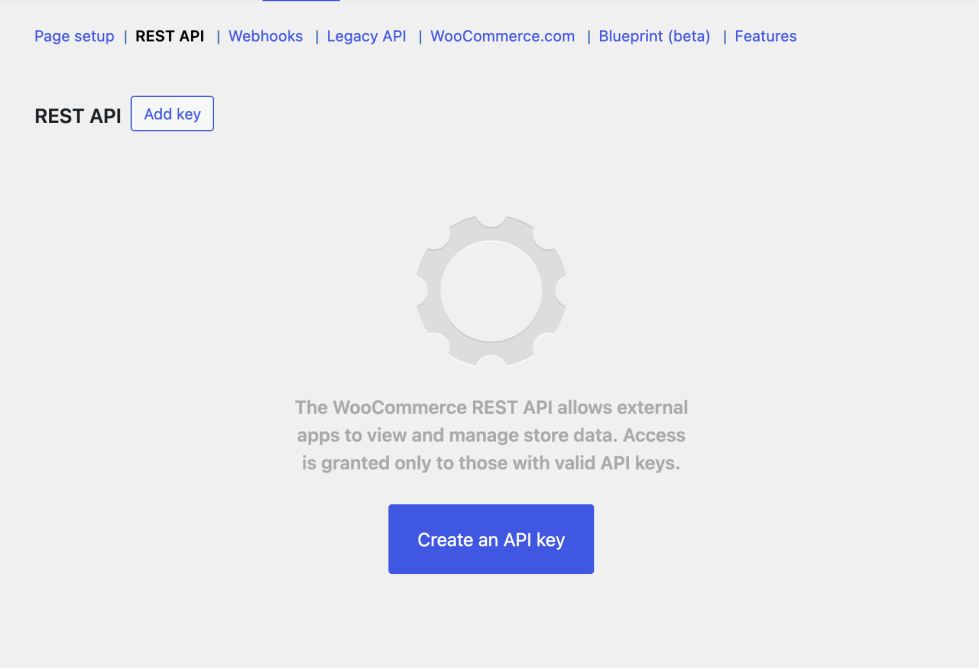
Знімок екрана та інструкція: офіційний посібник WooCommerce . Назви залежать від мови й версії. Якщо перевірка не вдається, у Налаштування WordPress → Постійні посилання виберіть читабельний формат замість Plain.
Підключення магазину у Versafy
- Відкрийте Загальні → Інтеграції → Платформи електронної комерції → Підключити платформу електронної комерції.
- Виберіть WooCommerce. Вкажіть назву підключення, адресу магазину, Ключ споживача та Секрет споживача.
- Натисніть Перевірити доступ, перегляньте дозволи, потім Підключити магазин.
- Відкрийте Синхронізація з WooCommerce, щоб стежити за початковим імпортом. На сторінках електронної комерції видно підключену платформу й останню успішну синхронізацію.
Read/Write дозволяє автоматичну синхронізацію та підтримувані зміни магазину. Ключ Read дозволяє лише імпорт: після змін у магазині використовуйте Синхронізація з WooCommerce → Оновити. В інтеграціях відображається Лише читання. Після зміни дозволів наявного ключа натисніть Перевірити доступ знову; якщо створили нові ключі, підключіть магазин повторно. За доступу лише для читання редагування товарів і замовлень магазину та інструмент створення замовлень агентами недоступні. Контакти можна редагувати у Versafy й оновлювати в інших підключених системах.
Робота із записами
Відкрийте Електронна торгівля → Товари або Замовлення чи Загальні → Контакти. Якщо підключено Shopify, розділ Електронна торгівля приховано в меню: товари й замовлення вашого магазину — у розділі Shopify, а Контакти залишаються в розділі Загальні. Використовуйте пошук, фільтр джерела, Створити та меню Дії в рядку. За вибору всіх джерел товари й замовлення створюються в підключеному магазині; виберіть Versafy для локальних записів. Без магазину нові записи зберігаються у Versafy. Недоступний магазин або доступ лише для читання не перемикають створення на локальне автоматично.
Товари показують ідентифікатор магазину або локальний ідентифікатор. Статус синхронізації не редагується. Замовлення мають окремі дати замовлення й оновлення, контакти — створення й оновлення; натисніть заголовок будь-якої з цих колонок, щоб відсортувати за нею — спершу нові, за повторного натискання спершу старі. Кількість рядків на сторінці можна вибрати під списком. Назва контакту формується з імені та прізвища, якщо заповнено хоча б одне поле. Залиште обидва порожніми для редагування нерозділеного отриманого імені. Підказки зі знаком питання пояснюють це. Телефон має містити код країни, наприклад 15551234567 або +15551234567. Відсутній + додається, пробіли, дужки й дефіси видаляються. Телефон можна залишити порожнім.
Контакти спільні для каналів спілкування. Фільтр магазину показує пов’язані контакти, а Без зв’язку з магазином — непов’язані. Для створення клієнта WooCommerce потрібна адреса електронної пошти. Результати синхронізації контакту з магазином і CRM можуть відрізнятися. Для кожного підключення показано назву інтеграції та стан; натисніть Показати ще, щоб побачити більше двох підключень. Щоб відкрити контакт у CRM, натисніть Відкрити в CRM поруч із потрібною CRM у колонці Підключення; запис контакту відкриється в новій вкладці. Це працює для підключень Kommo і Planfix, коли запис контакту вже є в CRM.
У замовленні виберіть контакт або гостя та додайте товари й варіації. Магазин може сам розраховувати підсумки й застосовувати власні правила залишків і сповіщень. Для замовлень Versafy керування запасами дозволяє резервувати, звільняти або списувати залишки. Коригування зберігає резерви; списання не віднімає зарезервоване вдруге. Звільніть резерви перед видаленням або вимкненням обліку. Зміна статусу замовлення не повертає залишки автоматично.
Джерела контактів
Поле Джерело в Контактах показує, звідки контакт надійшов спочатку, навіть після оновлень і синхронізації. Доступні Meta Ads, Вебхук, агент чатів, агент email, голосовий агент, імпорт із CRM, імпорт із магазину та Вручну. Для давніх контактів із непідтвердженим походженням показується Невідомо.
Відкрийте значення джерела, щоб переглянути записані назви й ID. Назви агентів ведуть на доступні вам сторінки агентів. Пов’язані заявки Meta Ads містять дані кампанії та форми; Переглянути історію заявок відкриває історію доказів. Ці заявки не змінюють початкове джерело.
Щоб побачити, як змінювалися дані контакту, — наприклад, з якої розмови з’явився новий номер телефону клієнта, — відкрийте значення джерела й виберіть Переглянути історію змін. Історія показує останні 50 змін, спершу нові: дані, які агент зберіг із розмови, листа чи дзвінка, правки вашої команди, заявки з Instant Form та імпорт. Для змін агентів і вашої команди показано попереднє й нове значення кожного поля; старіші зміни показано без значень. Якщо очистити поле, його попередні значення видаляються з історії й залишається лише назва поля. Відкрити розмову, Відкрити лист або Відкрити дзвінок відкриває її в чатах, якщо вона вам там доступна.
Під час створення контакту джерело за замовчуванням — Вручну. Можна вибрати інший тип і необов’язково вказати Агента або підключення. Після створення джерело не змінюється. Поєднуйте фільтр джерела з Підключенням магазину; напрямки синхронізації залишаються в Підключеннях.
Для надсилань Meta Ads спливне вікно джерела також показує час надсилання, виявлення та всі збережені відповіді миттєвої форми. Історія надсилань містить ці дані для кожної форми. Контакти підтримуваних CRM отримують нотатку з джерелом, кампанією, формою, часом надсилання й виявлення та відповідями. Щоб додати відсутні нотатки до наявних контактів, виберіть Синхронізувати збережені дані з CRM. Потрібен дозвіл на керування контактами. Дія використовує активні пов’язані контакти CRM зі статусом синхронізованого з’єднання; нові контакти не створюються, а з’єднання з помилками не скидаються. Перевірте результат у з’єднаннях і окремо перегляньте помилки.
Перегляд розмов контакту
Щоб переглянути історію клієнта з різними агентами, відкрийте Загальні → Контакти та виберіть Дії → Переглянути чати для потрібного контакту. Відкриються чати з фільтром контакту, який можна скинути, і доступними вам повідомленнями, листуванням та дзвінками. Потрібен дозвіл на перегляд контактів і хоча б одного джерела розмов; дозвіл на редагування не потрібен. Див. Чати.
Щоб побачити, де клієнт вам пише, погляньте під його іменем у Загальні → Контакти. Для кожного чату в Telegram, Instagram, Facebook, TikTok або WhatsApp, пов’язаного з контактом, там указано @username клієнта, а якщо його немає — ім’я профілю, наприклад @anna_shop під іменем Анна. Натисніть на нього, щоб відкрити цей чат у розділі «Чати» разом з іншими розмовами контакту — наприклад, із чатами з двома вашими агентами в одній соцмережі; без дозволу читати розмови в чатах він показаний лише текстом. Чат WhatsApp із номером контакту з’являється у списку, коли клієнт напише або завдання надішле йому повідомлення, інші чати — коли агент зберіг із них дані клієнта. Пошук у контактах також знаходить контакт за @username або ім’ям профілю.
Як агенти використовують контакти
Контакти — це пам’ять ваших агентів про клієнта. Агенти чатів, агенти email і голосові агенти читають контакт клієнта перед відповіддю — ім’я, email, телефон, адресу доставки й останні відповіді Instant Form, — щоб клієнтові не доводилося повторюватися, і зберігають зібрані дані в той самий контакт.
Розмова, лист або дзвінок пов’язується з контактом, у який агент зберігає дані; розмова у WhatsApp пов’язується з єдиним контактом із номером клієнта, коли клієнт пише або завдання надсилає йому повідомлення, а дзвінок — одразу після завершення. Поки зв’язку немає, агент шукає єдиний контакт із номером WhatsApp, адресою email або номером телефону клієнта. Якщо такого контакту немає, під час збереження даних він звіряє адресу email і номер телефону, які повідомив клієнт, тож клієнт, який написав спочатку в Instagram, а потім у Telegram, залишається одним контактом. Якщо дані вказують на кілька контактів, клієнт вважається новим і створюється новий контакт. Введені дані не перевіряються: клієнта, який вказав чужу адресу email, буде зіставлено з контактом власника цієї адреси. Щоб агенти працювали найкраще, тримайте один контакт на клієнта. Примітки призначені лише для вашої команди й агентам не передаються. Див. Агенти чатів, Агенти email і Голосові агенти.
Пошук дублікатів контактів
В одного клієнта можуть опинитися два контакти — наприклад, якщо співробітник вручну додав контакт клієнта, якого вже зберіг агент, або якщо у вашій CRM в однієї людини два записи. Тоді агенти не можуть визначити, який контакт належить клієнтові, і можуть створити ще один. Знаходячи такі пари, ви зберігаєте один контакт для кожного клієнта.
У Загальні → Контакти виберіть у фільтрах Дублікати: можливі. У списку залишаться контакти, у яких електронна адреса або телефон збігається з іншим контактом, а записи однієї людини стоятимуть поруч. Електронні адреси порівнюються без урахування великих літер, телефони — без урахування пробілів, дужок, початкових + чи 00; збіг самих лише імен дублікатом не вважається. Сортування за Створено та Оновлено при цьому працює: записи однієї людини залишаються поруч, групи впорядковано за найновішою датою в групі (за найстарішою, коли спершу йдуть старі), а записи всередині групи йдуть у тому самому порядку.
У будь-якому поданні списку в контакту зі збігами під ім’ям показано позначку на кшталт 1 дублікат; число — кількість інших контактів із тією самою електронною адресою чи телефоном. Спільна поштова скринька, як-от info-адреса магазину, або сімейний телефон теж потраплять сюди, тож перевірте дані, перш ніж вважати два контакти однією людиною.
Об’єднання дублікатів контактів
Об’єднайте два контакти однієї людини, щоб команда й агенти знову бачили одного клієнта: чати, листи, дзвінки, замовлення, історія та follow-ups опиняться в одному місці, а наступне повідомлення клієнта знайде потрібний контакт. Наприклад, об’єднайте контакти одного клієнта з джерелами «Агент чатів» та «Імпорт із CRM».
Потрібне право на керування контактами. Об’єднання не можна скасувати: інший контакт зникне зі списку.
- У Загальні → Контакти виберіть Дії → Об’єднати з… в одного з контактів або натисніть його позначку з кількістю дублікатів, наприклад 1 дублікат.
- Виберіть інший контакт. Контакти з тією самою електронною адресою чи телефоном показано першими; через пошук можна знайти будь-який інший контакт за ім’ям, електронною адресою чи телефоном.
- У блоці Виберіть, що залишити вкажіть, який контакт залишити. Спершу вибрано старіший. Його дані зберігаються, а порожні поля заповнюються з іншого контакту. Якщо в контактів різні значення, виберіть потрібне. Якщо примітки є в обох контактів, поле Примітки покаже їх об’єднаними; за потреби відредагуйте текст, до 10 000 символів. Коли ви щось змінили, клік за межами вікна його більше не закриває; щоб вийти без об’єднання, натисніть Скасувати.
- Перевірте блоки Перейде до залишеного контакту та CRM і магазини, потім натисніть Об’єднати контакти й підтвердьте об’єднання: його не можна скасувати.
Після об’єднання:
- Чати, листи, дзвінки, замовлення, заявки з Instant Form, follow-ups та історія змін іншого контакту належать залишеному. У його історії з’явиться Об’єднано з … та електронна адреса чи телефон, які не було збережено.
- Якщо будь-який із контактів відписався від автоматичних листів, залишений контакт залишиться відписаним.
- Якщо в обох контактів тривав follow-up в одному каналі, follow-up іншого контакту зупиниться.
- Запис у CRM чи магазині, пов’язаний лише з іншим контактом, буде пов’язано із залишеним, і він отримає його дані.
- Збережене посилання Переглянути чати іншого контакту відкриє залишений контакт, а нові замовлення покупця іншого контакту з магазину додаватимуться до залишеного.
Об’єднання недоступне, поки триває синхронізація будь-якого з контактів; спробуйте за хвилину. Якщо обидва контакти мають власний запис в одній і тій самій CRM чи магазині, залишений контакт і далі пов’язаний зі своїм записом, а в блоці CRM і магазини показано номери обох записів. Запис іншого контакту залишається в CRM чи магазині й більше не імпортується: об’єднайте його там із записом залишеного контакту або видаліть. Запис залишеного контакту збережіть, інакше його синхронізація з цією CRM чи магазином зупиниться. Електронна адреса чи телефон, які не було збережено, більше не використовуються, щоб упізнати клієнта.
Follow-ups та відписки
Тут видно, яким клієнтам агенти надсилають нагадування і хто попросив не надсилати йому автоматичних листів. Наприклад, перш ніж телефонувати ліду, відкрийте його дані й перевірте, чи не має ось-ось піти нагадування, щоб він не отримав і те, і те.
- У картці контакту панель follow-up містить Призупинити, Відновити, Скасувати ланцюжок і Відкрити в Завданнях агента. Див. Ланцюжки follow-up.
- Відписаний контакт має позначку Відписаний, а фільтр Автоматичні листи показує таких контактів. Агенти не надсилають їм follow-ups і першого листа автоматизації; відповідати на листи, які вони пишуть самі, і далі можна.
- Якщо людина попросила телефоном або в чаті більше не надсилати такі листи, відкрийте її картку й виберіть Відписати від автоматичних листів. Відписуються всі контакти з цією адресою, а зміну записано в історію.
- Якщо людина просить знову надсилати їй такі листи, відкрийте її картку й виберіть Знову дозволити автоматичні листи. Зміну буде записано в історію контакту.
Перегляд аналітики
Відкрийте Електронна торгівля → Аналітика, щоб порівняти щоденні замовлення, їхню вартість, повернення та статуси. Фільтри джерела й періоду діють одразу; календар дозволяє діапазон від одного до 366 днів. Валюти показуються окремо. Використовується дата оформлення замовлення в UTC, а не останньої синхронізації.
Враховуються всі статуси. Вартість містить податки й доставку; повернення показуються окремо та не віднімаються. Це не сума отриманих оплат. Непідтверджені магазином замовлення виключені. Перевіряйте дату синхронізації та попередження про неповну історію.
Активність помічника рахує розмови із зафіксованою допомогою щодо товарів або замовлень: один раз на день і один раз за весь період. Тому сума денних показників може бути більшою. Відкрийте список розмов для доступних посилань. Неповні дані активності не є повним звітом про внесок у продажі.
Контроль синхронізації
Зміни зазвичай синхронізуються під час збереження. З Read/Write WooCommerce автоматично надсилає подальші зміни магазину. У Синхронізація з WooCommerce видно імпорт, стан вебхуків і зміни магазину. Оновити запускає ручний імпорт. Відновлення вебхуків не вмикає підписки, призупинені у WooCommerce; відновіть їх у магазині.
Натисніть статус, що потребує перевірки, щоб відкрити діалог. Невирішені зміни показуються першими, завершені й відхилені — в історії. Перегляньте поточні та запитані значення перед повторною спробою. Якщо вона не вдасться, пояснення залишиться видимим; перевірте найновіші значення перед наступною спробою. Для створення з невідомим результатом можна перевірити стан у магазині без сліпого створення дубліката.
Виправити й повторити відкриває відхилену зміну та повторно використовує її при збереженні. Якщо магазин вимагає іншу валюту, введіть потрібні ціни самостійно: автоматичного перерахунку немає. Успішне збереження у Versafy не завжди означає завершену синхронізацію.
Відхилення зміни потребує підтвердження й не скасовує вже збережених змін у магазині. Невивантажена чернетка товару чи замовлення видаляється; контакт залишається у Versafy з несинхронізованим призначенням. Видалений у магазині запис не можна надіслати повторно. Відсутність невирішених змін не означає, що локальні записи вивантажено.
Відключення після підтвердження зупиняє синхронізацію, але зберігає імпортовані записи. Натисніть Підключити магазин для повторного підключення. Після помилки завантаження можна повторити запит; порожня таблиця означає відсутність записів за поточними фільтрами.
Допомога клієнтам через агентів
Клієнт може надіслати посилання на товар, щоб агент знайшов потрібну позицію. Перед пропозицією та оформленням замовлення ціна й наявність перевіряються в магазині; ціна, названа клієнтом, не замінює цю перевірку.
Увімкніть інструменти електронної комерції в налаштуваннях чат-, поштового або голосового агента для пошуку товарів, перевірки та створення неоплачених замовлень. Розгорніть інструмент, щоб змінити його інструкції. Категорія показує платформу й пропонує форму підключення за наявності дозволу. Якщо підключено Shopify, ці інструменти не показуються: агенти використовують інструменти Shopify.
Перед замовленням агент збирає відсутні дані клієнта й доставки, показує точні товари та ціну й очікує явного підтвердження в наступному повідомленні. Цифрові товари не потребують адреси доставки. Змінені ціни чи наявність потрібно переглянути повторно. Агенти не приймають оплату й повідомляють номер успішно створеного замовлення.
Точний номер дозволяє перевірити статус. Для інших відомостей потрібен збіг платіжної пошти або телефону з перевіреним каналом розмови чи підтримуваний ключ замовлення магазину. Введені в розмові контактні дані самі собою не підтверджують право доступу. Якщо підходять кілька замовлень, агент просить вибрати потрібне.