Comercio electrónico
Mantenga juntos el catálogo, los pedidos y los contactos compartidos para que su equipo y sus agentes puedan ayudar a los clientes. Trabaje directamente en Versafy o conecte WooCommerce para importar datos y sincronizar los cambios compatibles.
Conectar WooCommerce
Necesita acceso a los ajustes de WooCommerce en WordPress y permiso para gestionar integraciones en Versafy. Use una dirección HTTPS. Cada espacio de trabajo admite una conexión activa de tienda junto con sus registros de Versafy.
Los cambios pueden activar las notificaciones habituales de la tienda para clientes o pedidos. Revise sus ajustes antes de usar datos reales de clientes.
Crear una clave en WooCommerce
- En WordPress, abra WooCommerce → Ajustes → Avanzado → REST API.
- Seleccione Add key o Create an API key.
- Introduzca una descripción, por ejemplo Versafy, elija un usuario con acceso a los datos de la tienda y seleccione Permissions → Read/Write.
- Pulse Generate API key. Mantenga abierta la página para copiar Consumer key y Consumer secret en Versafy. El secreto solo se muestra una vez.
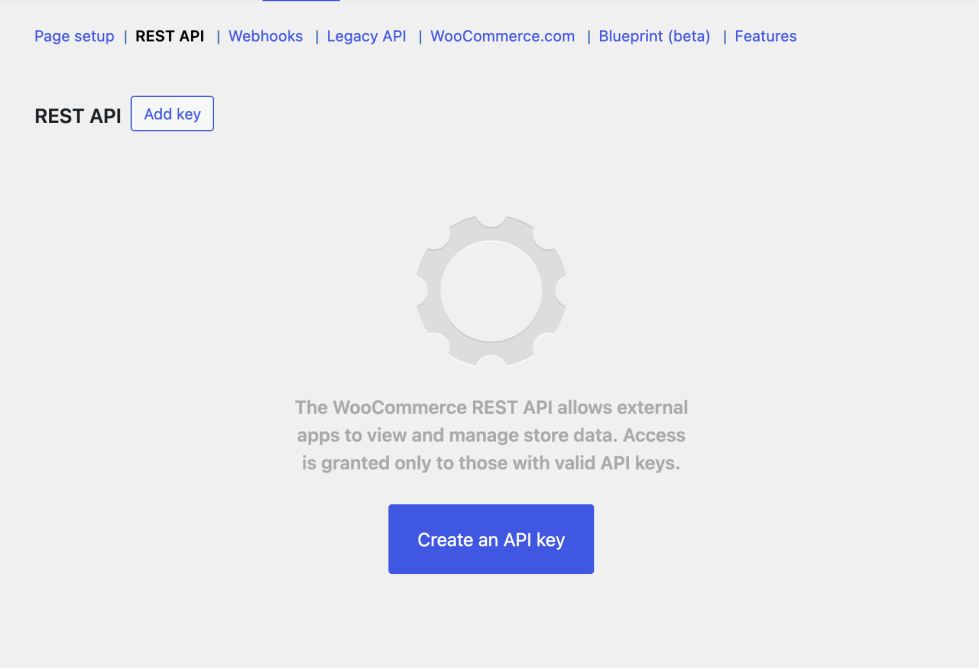
Captura y referencia: guía oficial de WooCommerce . Los nombres pueden variar según el idioma o la versión. Si falla la verificación, revise Ajustes de WordPress → Enlaces permanentes y elija un formato legible en lugar de Simple.
Conectar la tienda en Versafy
- Abra General → Integraciones → Plataformas de comercio electrónico → Conectar plataforma de comercio electrónico.
- Seleccione WooCommerce e introduzca el nombre de la conexión, la dirección de la tienda, la Clave de consumidor y el Secreto de consumidor.
- Pulse Verificar acceso, revise los permisos y seleccione Conectar tienda.
- Abra Sincronizar con WooCommerce para seguir la importación inicial. Las páginas muestran la plataforma conectada y la última sincronización correcta.
Read/Write permite la sincronización automática y los cambios compatibles en la tienda. Con Read solo puede importar: use Sincronizar con WooCommerce → Actualizar después de cambios en la tienda. Integraciones muestra Solo lectura. Tras modificar los permisos de la clave existente, pulse Volver a verificar acceso; si creó claves nuevas, vuelva a conectar la tienda. El acceso de solo lectura desactiva la edición de productos y pedidos de la tienda y la herramienta de creación de pedidos de los agentes. Los contactos siguen siendo editables en Versafy y pueden actualizar otros sistemas conectados.
Trabajar con sus registros
Abra Comercio electrónico → Productos o Pedidos, o bien General → Contactos. Cuando Shopify está conectado, la sección Comercio electrónico se oculta del menú: los productos y pedidos de su tienda están en la sección Shopify, y Contactos permanece en General. Use la búsqueda, el filtro de origen, Crear y el menú Acciones de cada fila. Con todos los orígenes seleccionados, los productos y pedidos se crean en la tienda conectada; elija Versafy para registros locales. Sin tienda, los registros nuevos se guardan en Versafy. Una tienda no disponible o de solo lectura no provoca una creación local automática.
Los productos muestran el ID de la tienda o el ID local. El estado de sincronización no se edita. Los pedidos distinguen la fecha del pedido de la actualización; los contactos muestran creación y actualización; seleccione el encabezado de cualquiera de esas columnas para ordenar por ella: primero los más recientes y, con otro clic, primero los más antiguos. Elija cuántas filas muestra cada página debajo de la lista. El nombre completo se obtiene del nombre y los apellidos cuando alguno está relleno. Deje ambos vacíos para editar un nombre recogido sin dividirlo. Las ayudas con signo de interrogación explican este comportamiento. Incluya el código de país en el teléfono, por ejemplo 15551234567 o +15551234567. Se añade el + si falta y se eliminan espacios, paréntesis y guiones. El teléfono puede quedar vacío.
Los contactos se comparten entre canales. El filtro de tienda muestra contactos vinculados; Sin vínculo con tienda, los demás. WooCommerce requiere un correo electrónico para crear un cliente. La sincronización de un contacto con la tienda y con el CRM puede tener resultados distintos. Las conexiones muestran el nombre y el estado de cada integración; elija Mostrar más para ver más de dos conexiones. Para abrir un contacto en su CRM, seleccione Abrir en el CRM junto a ese CRM en la columna Conexiones; el registro del contacto se abre en una pestaña nueva. Esto funciona con las conexiones de Kommo y Planfix cuando el registro del contacto ya existe en el CRM.
En los pedidos, seleccione un contacto o un invitado y añada productos y variaciones. La tienda puede calcular totales y aplicar sus propias reglas de existencias y notificaciones. En pedidos de Versafy, use la gestión de inventario para reservar, liberar o consumir existencias. Las correcciones mantienen las reservas; consumir no descuenta dos veces lo reservado. Libere las reservas antes de eliminar registros o desactivar el seguimiento. Cambiar el estado del pedido no repone existencias automáticamente.
Orígenes de contactos
El Origen muestra de dónde llegó cada contacto inicialmente, incluso después de actualizaciones o sincronizaciones. Puede ser Meta Ads, Webhook, Agente de chat, Agente de correo, Agente de voz, Importación de CRM, Importación de tienda o Manual. Los contactos antiguos sin un origen verificable muestran Desconocido.
Abra el valor del origen para ver nombres e IDs registrados. Los nombres de agentes enlazan a sus páginas cuando tiene acceso. Los envíos relacionados de Meta Ads incluyen detalles de campaña y formulario; Ver historial de envíos abre los comprobantes. Estos envíos no cambian el origen inicial.
Para ver cómo cambiaron los datos de un contacto —por ejemplo, de qué conversación salió el nuevo teléfono de un cliente—, abre su valor de origen y elige Ver historial de cambios. El historial muestra los últimos 50 cambios, primero los más recientes: datos que un agente guardó de una conversación, un correo o una llamada, ediciones de tu equipo, leads de Instant Form e importaciones. Para los cambios de agentes y de tu equipo muestra el valor anterior y el nuevo de cada campo; los cambios más antiguos se muestran sin valores. Si vacías un campo, sus valores anteriores se eliminan del historial y solo queda el nombre del campo. Abrir conversación, Abrir correo o Abrir llamada la abre en Chats cuando tienes acceso a ella allí.
Al crear un contacto se selecciona Manual. Puede elegir otro tipo y, opcionalmente, un Agente o conexión. El origen no puede cambiarse después. Combine el filtro de origen con Conexión de tienda; los destinos de sincronización siguen en Conexiones.
En los envíos de Meta Ads, la ventana del origen también muestra las fechas de envío y detección y todas las respuestas guardadas del formulario instantáneo. El historial incluye estos datos para cada envío. Los contactos de CRM compatibles reciben una nota con el origen, la campaña, el formulario, las fechas y las respuestas. Elige Sincronizar datos guardados con CRM para añadir las notas que faltan en contactos existentes. Necesitas permiso para gestionar Contactos. La acción utiliza contactos vinculados a CRM activos cuya conexión está sincronizada; no crea contactos nuevos ni restablece conexiones con errores. Comprueba el resultado en Conexiones y revisa los errores por separado.
Abrir las conversaciones de un contacto
Para revisar el historial de un cliente con distintos agentes, abre General → Contactos y elige Acciones → Ver chats en el contacto. Chats se abre con un filtro de contacto que puedes quitar y muestra los mensajes, hilos de correo y llamadas que tienes permiso para leer. Necesitas permiso para ver Contactos y al menos una fuente de conversaciones; no necesitas permiso de edición. Consulta Chats.
Para ver dónde te escribe un cliente, mira debajo de su nombre en General → Contactos. Cada chat de Telegram, Instagram, Facebook, TikTok o WhatsApp vinculado al contacto muestra ahí el @usuario del cliente o, si no lo tiene, su nombre de perfil; por ejemplo, @anna_shop debajo de Anna. Selecciónalo para abrir ese chat en Chats junto con las demás conversaciones del contacto, por ejemplo, chats con dos de tus agentes en la misma plataforma; sin permiso para leer las conversaciones de chat, se muestra solo como texto. Un chat de WhatsApp con el número del contacto aparece cuando el cliente escribe o una tarea le envía un mensaje; los demás chats, cuando un agente ha guardado a partir de ellos los datos del cliente. La búsqueda en Contactos también encuentra un contacto por @usuario o nombre de perfil.
Cómo usan los agentes los contactos
Los contactos son la memoria de tus agentes sobre un cliente. Los agentes de chat, de correo y de voz leen el contacto del cliente antes de responder —nombre, correo electrónico, teléfono, dirección de envío y las últimas respuestas del formulario instantáneo— para que el cliente no tenga que repetirse, y guardan los datos que recogen en el mismo contacto.
Una conversación, un correo o una llamada se vincula al contacto en el que el agente guarda datos; una conversación de WhatsApp se vincula al único contacto con el número del cliente cuando el cliente escribe o una tarea le envía un mensaje, y una llamada en cuanto termina. Mientras no haya vínculo, el agente busca el único contacto con el número de WhatsApp, la dirección de correo o el número de teléfono del cliente. Si no lo hay, al guardar datos compara la dirección de correo y el número de teléfono que da el cliente, así que un cliente que escribe primero por Instagram y después por Telegram sigue siendo un solo contacto. Si los datos apuntan a varios contactos, el cliente se trata como nuevo y se crea un contacto nuevo. Los datos escritos no se verifican: un cliente que da la dirección de correo de otra persona se asocia al contacto de esa persona. Para obtener los mejores resultados, mantén un contacto por cliente. Las Notas son solo para tu equipo y no se comparten con los agentes. Consulta Agentes de chat, Agentes de correo y Agentes de voz.
Encontrar contactos duplicados
Un mismo cliente puede acabar con dos contactos; por ejemplo, si un compañero añade a mano un contacto para un cliente que un agente ya guardó, o si su CRM tiene dos registros de la misma persona. Entonces los agentes no pueden saber qué contacto es el del cliente y pueden crear otro más. Encontrar estas parejas le ayuda a mantener un contacto por cliente.
En General → Contactos, elija Duplicados: posibles en los filtros. La lista muestra los contactos cuyo correo electrónico o teléfono coincide con el de otro contacto, con los registros de una misma persona juntos. Los correos se comparan sin distinguir mayúsculas y los teléfonos sin tener en cuenta espacios, paréntesis ni un + o 00 inicial; un nombre igual por sí solo no es una coincidencia. La ordenación por Creado o Actualizado sigue funcionando: los registros de una misma persona permanecen juntos, los grupos se ordenan por su fecha más reciente (por la más antigua cuando se muestran primero los más antiguos) y los registros de cada grupo siguen el mismo orden.
En cualquier vista, un contacto con coincidencias muestra una etiqueta como 1 duplicado bajo su nombre; el número indica cuántos otros contactos tienen el mismo correo electrónico o teléfono. Un buzón compartido, como la dirección info de una tienda, o un teléfono familiar también aparecen aquí, así que revise los datos antes de considerar que dos contactos son una misma persona.
Combinar contactos duplicados
Combine dos contactos de una misma persona para que su equipo y sus agentes vuelvan a ver un solo cliente: los chats, correos, llamadas, pedidos, el historial y los follow-ups quedan en un mismo lugar, y el siguiente mensaje del cliente encuentra el contacto correcto. Por ejemplo, combine los contactos de un mismo cliente con los orígenes «Agente de chat» e «Importación de CRM».
Necesita permiso para gestionar contactos. La combinación no se puede deshacer: el otro contacto desaparece de la lista.
- En General → Contactos, elija Acciones → Combinar con… en uno de los contactos o seleccione su etiqueta con el número de duplicados, por ejemplo 1 duplicado.
- Elija el otro contacto. Los contactos con el mismo correo electrónico o teléfono aparecen primero; use la búsqueda para encontrar cualquier otro contacto por nombre, correo o teléfono.
- En Elija qué conservar, seleccione el contacto que se conserva. Al principio está seleccionado el más antiguo. Sus datos se mantienen y los campos vacíos se completan con los del otro contacto. Cuando los dos contactos tienen valores distintos, elija el que se conserva. Si ambos contactos tienen notas, Notas las muestra unidas; edite el texto si es necesario, hasta 10.000 caracteres. En cuanto cambie algo, un clic fuera de la ventana ya no la cierra; elija Cancelar para salir sin combinar.
- Revise Pasa al contacto conservado y CRM y tiendas y, después, elija Combinar contactos y confirme la combinación: no se puede deshacer.
Después de la combinación:
- Los chats, correos, llamadas, pedidos, leads de Instant Form, follow-ups e historial de cambios del otro contacto pertenecen al contacto conservado. Su historial muestra Combinado con … y el correo electrónico o el teléfono que no se conservó.
- Si alguno de los contactos se dio de baja de los correos automáticos, el contacto conservado sigue dado de baja.
- Si ambos contactos tenían un follow-up en curso en el mismo canal, el follow-up del otro contacto se detiene.
- Un registro de CRM o de tienda vinculado solo al otro contacto pasa a estar vinculado al contacto conservado y recibe sus datos.
- Un enlace guardado de Ver chats del otro contacto abre el contacto conservado, y los pedidos nuevos de la tienda del cliente del otro contacto se añaden al contacto conservado.
La combinación no está disponible mientras haya una sincronización en curso de alguno de los contactos; inténtelo de nuevo en un minuto. Si ambos contactos tienen su propio registro en el mismo CRM o tienda, el contacto conservado sigue vinculado a su registro y la sección CRM y tiendas muestra los números de ambos registros. El otro registro permanece en el CRM o la tienda y no se vuelve a importar: combínelo allí con el registro del contacto conservado o elimínelo. Conserve el registro del contacto conservado; de lo contrario, su sincronización con ese CRM o tienda se detiene. Un correo electrónico o teléfono que no se conservó ya no se usa para reconocer al cliente.
Follow-ups y bajas
Vea a qué clientes están haciendo seguimiento sus agentes y quién pidió no recibir correos automáticos. Por ejemplo, antes de llamar a un lead, abra sus detalles y compruebe si está a punto de salir un recordatorio, para que no reciba las dos cosas.
- En los detalles de un contacto, el panel de follow-up ofrece Pausar, Reanudar, Cancelar cadena y Abrir en Tareas del agente. Consulte Cadenas de follow-up.
- Un contacto que se dio de baja muestra la insignia Dado de baja, y el filtro Correos automáticos permite listar estos contactos. Ningún agente les envía follow-ups ni el primer correo de una automatización; las respuestas a los correos que ellos escriban siguen permitidas.
- Si alguien le pide por teléfono o en un chat que deje de enviarle estos correos, abra sus detalles y elija Dar de baja de los correos automáticos. Se dan de baja todos los contactos con esa dirección y el cambio queda registrado en el historial.
- Si la persona pide volver a recibir estos correos, abra sus detalles y elija Permitir de nuevo los correos automáticos. El cambio queda registrado en el historial del contacto.
Consultar la analítica
Abra Comercio electrónico → Analítica para comparar pedidos diarios, valores, reembolsos y estados. Los filtros de origen y período se aplican inmediatamente; el calendario permite períodos de uno a 366 días. Las monedas permanecen separadas. Se usa la fecha de realización del pedido en UTC, no la última sincronización.
Se incluyen todos los estados. El valor del pedido incluye impuestos y envío; los reembolsos se muestran aparte y no se restan. No representa ingresos cobrados. Los pedidos pendientes de confirmación de la tienda se excluyen. Revise la última sincronización y los avisos de historial incompleto.
La actividad del asistente cuenta conversaciones con ayuda registrada sobre productos o pedidos una vez al día y una vez por período. Por eso, la suma diaria puede superar el total del período. Abra la lista de conversaciones para consultar los enlaces disponibles. La actividad incompleta no constituye un informe completo de atribución de ventas.
Supervisar la sincronización
Los cambios suelen sincronizarse al guardar. Con Read/Write, WooCommerce envía automáticamente los cambios posteriores de la tienda. Sincronizar con WooCommerce muestra el progreso de importación, el estado de los webhooks y los cambios de la tienda. Actualizar importa manualmente. La reparación de webhooks conserva las suscripciones pausadas en WooCommerce; reanúdelas en la tienda.
Seleccione un estado que requiera revisión para abrir el diálogo. Los cambios pendientes aparecen primero; los completados o descartados pasan al historial. Revise los valores actuales y solicitados antes de reintentar. Si falla, la explicación permanece visible; consulte los valores más recientes antes del siguiente intento. Ante una creación de resultado incierto, compruebe el estado en la tienda para evitar duplicados.
Corregir y reintentar abre el cambio rechazado y reutiliza el mismo cambio al guardar. Si la tienda exige otra moneda, introduzca los precios deseados: no hay conversión automática. Guardar correctamente en Versafy no garantiza que la sincronización haya terminado.
Descartar exige confirmación y no deshace cambios ya guardados en la tienda. Elimina borradores de productos o pedidos no enviados; conserva los contactos en Versafy con el destino sin sincronizar. Un registro eliminado en la tienda no se puede reenviar. No tener cambios pendientes no significa que los registros locales se hayan subido.
Desconectar detiene la sincronización tras confirmación, pero conserva los registros importados. Use Conectar tienda para volver a conectarla. Si falla la carga, puede reintentar; una tabla vacía indica que no hay registros que coincidan con los filtros.
Ayudar a los clientes con agentes
Los clientes pueden compartir un enlace de producto para que el agente encuentre el artículo exacto. El precio y la disponibilidad se comprueban en la tienda antes de presentar y enviar el pedido; un precio indicado por el cliente no sustituye esa comprobación.
Active las herramientas de comercio electrónico en los agentes de chat, correo o voz para buscar productos, consultar pedidos y crear pedidos pendientes de pago. Despliegue una herramienta para personalizar sus instrucciones. La categoría muestra la plataforma y ofrece el formulario de conexión cuando tiene permiso. Cuando Shopify está conectado, estas herramientas no se ofrecen: los agentes usan las herramientas de Shopify.
Antes de pedir, el agente solicita los datos de cliente y entrega que faltan, presenta los artículos y el precio exactos y espera una confirmación explícita en un mensaje posterior. Los artículos digitales no necesitan dirección de entrega. Los cambios de precio o disponibilidad requieren otra revisión. Los agentes no cobran y comunican el número del pedido creado correctamente.
El número exacto permite consultar el estado. Para revelar más información, el correo o teléfono de facturación debe coincidir con el canal de conversación verificado, o debe usarse una clave de pedido compatible. Escribir datos de contacto en la conversación no verifica la titularidad. Si coinciden varios pedidos, el agente pregunta cuál desea consultar.