E-Commerce
Verwalten Sie Katalog, Bestellungen und gemeinsame Kontakte an einem Ort. Ihr Team und Ihre Agenten können damit Kunden unterstützen – direkt in Versafy oder mit einem verbundenen WooCommerce-Shop.
WooCommerce verbinden
Sie benötigen Zugriff auf die WooCommerce-Einstellungen in WordPress und die Berechtigung zum Verwalten von Integrationen in Versafy. Verwenden Sie eine HTTPS-Shopadresse. Pro Arbeitsbereich ist eine aktive Shopverbindung möglich; Versafy-Datensätze bleiben daneben verfügbar.
Änderungen können die üblichen Kunden- oder Bestellbenachrichtigungen des Shops auslösen. Prüfen Sie dessen Benachrichtigungseinstellungen, bevor Sie echte Kundendaten verwenden.
Einen Schlüssel in WooCommerce erstellen
- Öffnen Sie in WordPress WooCommerce → Einstellungen → Erweitert → REST API.
- Wählen Sie Add key oder Create an API key.
- Geben Sie beispielsweise Versafy als Beschreibung ein. Wählen Sie einen Benutzer mit Zugriff auf die Shopdaten und unter Permissions die Option Read/Write.
- Klicken Sie auf Generate API key. Lassen Sie die Seite geöffnet, um Consumer Key und Consumer Secret in Versafy einzutragen. Das Secret wird nur einmal angezeigt.
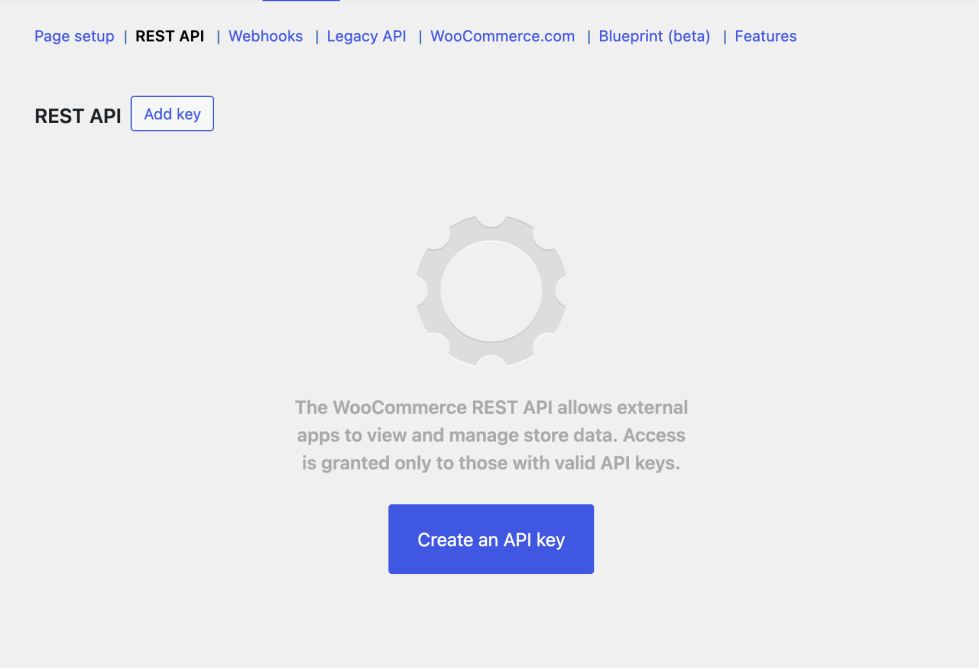
Screenshot und Anleitung: Offizielle WooCommerce-Anleitung . Die Bezeichnungen hängen von Sprache und Version ab. Schlägt die Prüfung fehl, wählen Sie unter WordPress-Einstellungen → Permalinks ein lesbares Format statt Einfach.
Den Shop in Versafy verbinden
- Öffnen Sie Allgemein → Integrationen → E-Commerce-Plattformen → E-Commerce-Plattform verbinden.
- Wählen Sie WooCommerce und geben Sie Verbindungsname, Shopadresse, Consumer Key und Consumer Secret ein.
- Wählen Sie Zugriff prüfen, kontrollieren Sie die Berechtigungen und klicken Sie auf Shop verbinden.
- Verfolgen Sie den ersten Import unter Mit WooCommerce synchronisieren. Die E-Commerce-Seiten zeigen die Plattform und den letzten erfolgreichen Abgleich.
Read/Write ermöglicht automatische Synchronisierung und unterstützte Änderungen im Shop. Mit Read sind nur Importe möglich: Nutzen Sie nach Shopänderungen Mit WooCommerce synchronisieren → Aktualisieren. Unter Integrationen erscheint Nur Lesen. Nach einer Berechtigungsänderung am vorhandenen Schlüssel wählen Sie Zugriff erneut prüfen; mit neuen Schlüsseln verbinden Sie den Shop erneut. Bei reinem Lesezugriff sind Produkt-/Bestelländerungen im Shop und das Agentenwerkzeug zum Erstellen von Bestellungen gesperrt. Kontakte bleiben in Versafy und für andere verbundene Systeme bearbeitbar.
Datensätze verwalten
Öffnen Sie E-Commerce → Produkte oder Bestellungen bzw. Allgemein → Kontakte. Wenn Shopify verbunden ist, ist der Bereich E-Commerce im Menü ausgeblendet: Die Produkte und Bestellungen Ihres Shops finden Sie im Bereich Shopify, und Kontakte bleibt unter Allgemein. Nutzen Sie Suche, Quellenfilter, Erstellen und das Menü Aktionen pro Zeile. Bei Alle Quellen werden Produkte und Bestellungen im verbundenen Shop erstellt. Wählen Sie Versafy für lokale Datensätze. Ohne Shop werden neue Datensätze in Versafy gespeichert. Ein nicht erreichbarer oder schreibgeschützter Shop führt nicht automatisch zu einer lokalen Erstellung.
Produkte zeigen ihre Shop-ID oder lokale ID. Der Synchronisierungsstatus ist nicht bearbeitbar. Bestellungen unterscheiden Bestelldatum und Aktualisierungsdatum; Kontakte zeigen Erstellungs- und Aktualisierungsdatum; wählen Sie eine dieser Spaltenüberschriften, um danach zu sortieren – zuerst die neuesten, beim nächsten Klick zuerst die ältesten. Wie viele Zeilen eine Seite zeigt, wählen Sie unter der Liste. Name wird aus Vorname und Nachname gebildet, sobald eines dieser Felder ausgefüllt ist. Lassen Sie beide leer, um einen ungeteilten erfassten Namen zu bearbeiten. Die Fragezeichen erklären das Verhalten. Telefonnummern brauchen die Landesvorwahl, etwa 15551234567 oder +15551234567. Ein fehlendes + wird ergänzt; Leerzeichen, Klammern und Bindestriche werden entfernt. Telefon darf leer bleiben.
Kontakte werden kanalübergreifend verwendet. Der Shopfilter zeigt verknüpfte Kontakte, Ohne Shopverbindung die übrigen. Für neue WooCommerce-Kunden ist eine E-Mail-Adresse erforderlich. Die Synchronisierung mit Shop und CRM kann unterschiedliche Ergebnisse haben. Verbindungen zeigen den Namen und Status jeder Integration; mit Mehr anzeigen sehen Sie mehr als zwei Verbindungen. Um einen Kontakt in Ihrem CRM zu öffnen, wählen Sie in der Spalte Verbindungen neben diesem CRM Im CRM öffnen; der Datensatz des Kontakts öffnet sich in einem neuen Tab. Das funktioniert für Kommo- und Planfix-Verbindungen, sobald der Datensatz des Kontakts im CRM existiert.
Wählen Sie für Bestellungen einen Kontakt oder einen Gast und fügen Sie Produkte sowie Varianten hinzu. Der Shop kann Summen berechnen und eigene Bestands- und Benachrichtigungsregeln anwenden. Bei Versafy-Bestellungen können Sie über die Bestandsverwaltung Bestand reservieren, freigeben oder verbrauchen. Bestandskorrekturen behalten Reservierungen bei; reservierter Bestand wird beim Verbrauch nicht doppelt abgezogen. Geben Sie Reservierungen vor dem Löschen oder Abschalten der Bestandsführung frei. Ein Statuswechsel stellt Bestand nicht automatisch wieder her.
Kontaktquellen
Die Quelle zeigt, woher ein Kontakt ursprünglich stammt, auch nach späteren Änderungen oder Synchronisierungen. Mögliche Quellen sind Meta Ads, Webhook, Chat-Agent, E-Mail-Agent, Sprachagent, CRM-Import, Shop-Import und Manuell. Bei älteren Kontakten ohne belegbaren Ursprung steht Unbekannt.
Öffnen Sie einen Quellenwert, um erfasste Namen und IDs zu sehen. Agentennamen verlinken auf die für Sie zugänglichen Agentenseiten. Zugehörige Meta Ads-Einreichungen enthalten Kampagnen- und Formulardetails; Einreichungsverlauf ansehen öffnet den Nachweisverlauf. Solche Einreichungen ändern die ursprüngliche Quelle nicht.
Um zu sehen, wie sich die Angaben eines Kontakts verändert haben – zum Beispiel, aus welcher Unterhaltung die neue Telefonnummer eines Kunden stammt –, öffnen Sie den Quellwert und wählen Änderungsverlauf ansehen. Der Verlauf zeigt die letzten 50 Änderungen, neueste zuerst: Angaben, die ein Agent aus einer Unterhaltung, E-Mail oder einem Anruf gespeichert hat, Bearbeitungen Ihres Teams, Leads aus Instant Form und Importe. Bei Änderungen durch Agenten und Ihr Team sehen Sie den bisherigen und den neuen Wert jedes Felds; ältere Änderungen erscheinen ohne Werte. Wenn Sie ein Feld leeren, werden seine früheren Werte aus dem Verlauf entfernt und nur der Feldname bleibt. Unterhaltung öffnen, E-Mail öffnen oder Anruf öffnen öffnet sie in Chats, wenn Sie dort darauf zugreifen dürfen.
Beim Erstellen ist Manuell vorausgewählt. Sie können einen anderen Typ und optional einen Agenten oder eine Verbindung wählen. Danach ist die Quelle nicht mehr änderbar. Kombinieren Sie den Quellenfilter mit Shop-Verbindung; Synchronisierungsziele bleiben unter Verbindungen sichtbar.
Bei Meta Ads zeigt das Quellenfenster auch den Sendezeitpunkt, den Erfassungszeitpunkt und alle gespeicherten Antworten des Instant-Formulars. Im Einsendungsverlauf stehen diese Angaben für jede Einsendung. Unterstützte CRM-Kontakte erhalten eine Notiz mit Quelle, Kampagne, Formular, Sende- und Erfassungszeitpunkt sowie Antworten. Wählen Sie Gespeicherte Angaben mit CRM synchronisieren, um fehlende Notizen bei bestehenden Kontakten nachzutragen. Dafür benötigen Sie Verwaltungsrechte für Kontakte. Die Funktion verwendet aktive, verknüpfte CRM-Kontakte mit synchronisiertem Verbindungsstatus; neue Kontakte werden nicht erstellt und fehlerhafte Verbindungen nicht zurückgesetzt. Prüfen Sie das Ergebnis unter Verbindungen und bearbeiten Sie Fehler separat.
Unterhaltungen eines Kontakts öffnen
Um den Verlauf eines Kunden über mehrere Agenten hinweg zu prüfen, öffnen Sie Allgemein → Kontakte und wählen beim Kontakt Aktionen → Chats ansehen. Chats öffnet sich mit einem entfernbaren Kontaktfilter und zeigt die Nachrichten, E-Mail-Verläufe und Anrufe, die Sie lesen dürfen. Sie benötigen Leserechte für Kontakte und mindestens eine Gesprächsquelle; Bearbeitungsrechte sind nicht erforderlich. Siehe Chats.
Um zu sehen, wo ein Kunde Ihnen schreibt, schauen Sie unter seinem Namen in Allgemein → Kontakte. Für jeden mit dem Kontakt verknüpften Chat in Telegram, Instagram, Facebook, TikTok oder WhatsApp steht dort der @Benutzername des Kunden oder, wenn es keinen gibt, sein Profilname – zum Beispiel @anna_shop unter Anna. Wählen Sie ihn aus, um diesen Chat in Chats zusammen mit den übrigen Unterhaltungen des Kontakts zu öffnen – zum Beispiel Chats mit zwei Ihrer Agenten auf derselben Plattform; ohne Leserechte für Chat-Unterhaltungen wird er nur als Text angezeigt. Ein WhatsApp-Chat mit der Nummer des Kontakts erscheint, sobald der Kunde schreibt oder eine Aufgabe ihm eine Nachricht sendet; andere Chats, sobald ein Agent die Kundendaten daraus gespeichert hat. Die Suche in Kontakte findet einen Kontakt auch über den @Benutzernamen oder Profilnamen.
Wie Agenten Kontakte nutzen
Kontakte sind das Gedächtnis Ihrer Agenten für einen Kunden. Chat-, E-Mail- und Sprachagenten lesen den Kontakt eines Kunden, bevor sie antworten – Name, E-Mail, Telefon, Lieferadresse und die letzten Antworten aus dem Instant-Formular –, damit der Kunde sich nicht wiederholen muss, und speichern die erfassten Angaben im selben Kontakt.
Eine Unterhaltung, eine E-Mail oder ein Anruf wird mit dem Kontakt verknüpft, in dem der Agent Angaben speichert; eine WhatsApp-Unterhaltung wird mit dem einen Kontakt mit der Nummer des Kunden verknüpft, sobald der Kunde schreibt oder eine Aufgabe ihm eine Nachricht sendet, und ein Anruf, sobald er endet. Solange keine Verknüpfung besteht, sucht der Agent den einen Kontakt mit der WhatsApp-Nummer, E-Mail-Adresse oder Telefonnummer des Kunden. Gibt es keinen, gleicht er beim Speichern die E-Mail-Adresse und Telefonnummer ab, die der Kunde angibt, sodass ein Kunde, der zuerst über Instagram und später über Telegram schreibt, ein Kontakt bleibt. Verweisen die Angaben auf mehrere Kontakte, gilt der Kunde als neu, und ein neuer Kontakt wird angelegt. Eingegebene Angaben werden nicht geprüft: Ein Kunde, der die E-Mail-Adresse einer anderen Person angibt, wird dem Kontakt dieser Person zugeordnet. Führen Sie für die besten Ergebnisse einen Kontakt pro Kunde. Notizen sind nur für Ihr Team bestimmt und werden nicht an Agenten weitergegeben. Siehe Chat-Agenten, E-Mail-Agenten und Sprachagenten.
Doppelte Kontakte finden
Ein Kunde kann zwei Kontakte haben – etwa wenn ein Teammitglied einen Kontakt von Hand anlegt, den ein Agent bereits gespeichert hat, oder wenn Ihr CRM zwei Datensätze derselben Person enthält. Agenten können dann nicht erkennen, welcher Kontakt zum Kunden gehört, und legen womöglich noch einen an. Wenn Sie solche Paare finden, behalten Sie einen Kontakt pro Kunde.
Wählen Sie unter Allgemein → Kontakte in den Filtern Duplikate: mögliche. Die Liste zeigt Kontakte, deren E-Mail-Adresse oder Telefonnummer mit der eines anderen Kontakts übereinstimmt; Einträge derselben Person stehen direkt untereinander. E-Mail-Adressen werden unabhängig von Groß- und Kleinschreibung verglichen, Telefonnummern unabhängig von Leerzeichen, Klammern und einem führenden + oder 00; gleiche Namen allein ergeben keine Übereinstimmung. Die Sortierung nach Erstellt oder Aktualisiert funktioniert weiterhin: Einträge derselben Person bleiben zusammen, die Gruppen werden nach ihrem neuesten Datum geordnet (nach dem ältesten, wenn die ältesten zuerst stehen), und die Einträge innerhalb einer Gruppe folgen derselben Reihenfolge.
In jeder Ansicht zeigt ein Kontakt mit Übereinstimmungen unter dem Namen eine Markierung wie 1 Duplikat; die Zahl gibt an, wie viele andere Kontakte dieselbe E-Mail-Adresse oder Telefonnummer haben. Auch ein gemeinsames Postfach, etwa die Info-Adresse eines Shops, oder ein Familientelefon erscheint hier. Prüfen Sie deshalb die Daten, bevor Sie zwei Kontakte als eine Person behandeln.
Doppelte Kontakte zusammenführen
Führen Sie zwei Kontakte einer Person zusammen, damit Ihr Team und Ihre Agenten wieder einen einzigen Kunden sehen: Chats, E-Mails, Anrufe, Bestellungen, Verlauf und Follow-ups liegen an einer Stelle, und die nächste Nachricht des Kunden findet den richtigen Kontakt. Führen Sie zum Beispiel die Kontakte eines Kunden mit den Quellen „Chat-Agent“ und „CRM-Import“ zusammen.
Sie benötigen die Berechtigung, Kontakte zu verwalten. Das Zusammenführen kann nicht rückgängig gemacht werden: Der andere Kontakt verschwindet aus der Liste.
- Wählen Sie unter Allgemein → Kontakte bei einem der Kontakte Aktionen → Zusammenführen mit… oder seine Markierung mit der Zahl der Duplikate, etwa 1 Duplikat.
- Wählen Sie den anderen Kontakt. Kontakte mit derselben E-Mail-Adresse oder Telefonnummer stehen oben; über die Suche finden Sie jeden anderen Kontakt nach Name, E-Mail oder Telefon.
- Wählen Sie unter Auswählen, was bleibt den Kontakt, den Sie behalten. Vorausgewählt ist der ältere. Seine Angaben bleiben erhalten, leere Felder werden aus dem anderen Kontakt ergänzt. Wo beide Kontakte unterschiedliche Werte haben, wählen Sie den, der bleibt. Haben beide Kontakte Notizen, zeigt Notizen sie zusammengeführt; bearbeiten Sie den Text bei Bedarf, bis zu 10.000 Zeichen. Sobald Sie etwas geändert haben, schließt ein Klick außerhalb des Fensters es nicht mehr; wählen Sie Stornieren, um ohne Zusammenführen zu beenden.
- Prüfen Sie Geht auf den behaltenen Kontakt über und CRM und Shops und wählen Sie dann Kontakte zusammenführen. Bestätigen Sie das Zusammenführen; es kann nicht rückgängig gemacht werden.
Nach dem Zusammenführen:
- Chats, E-Mails, Anrufe, Bestellungen, Leads aus Instant Forms, Follow-ups und der Änderungsverlauf des anderen Kontakts gehören zum behaltenen Kontakt. Sein Verlauf zeigt Mit … zusammengeführt und die E-Mail-Adresse oder Telefonnummer, die nicht übernommen wurde.
- Hat sich einer der Kontakte von automatischen E-Mails abgemeldet, bleibt der behaltene Kontakt abgemeldet.
- Liefen für beide Kontakte Follow-ups im selben Kanal, stoppt das Follow-up des anderen Kontakts.
- Ein Datensatz im CRM oder Shop, der nur mit dem anderen Kontakt verknüpft war, wird mit dem behaltenen Kontakt verknüpft und erhält dessen Angaben.
- Ein gespeicherter Link Chats ansehen des anderen Kontakts öffnet den behaltenen Kontakt, und neue Shop-Bestellungen des Kunden des anderen Kontakts kommen zum behaltenen Kontakt.
Solange für einen der Kontakte eine Synchronisierung läuft, ist das Zusammenführen nicht möglich; versuchen Sie es in einer Minute erneut. Haben beide Kontakte einen eigenen Datensatz im selben CRM oder Shop, bleibt der behaltene Kontakt mit seinem Datensatz verknüpft, und der Abschnitt CRM und Shops zeigt die Nummern beider Datensätze. Der andere Datensatz bleibt im CRM oder Shop und wird nicht erneut importiert: Führen Sie ihn dort mit dem Datensatz des behaltenen Kontakts zusammen oder löschen Sie ihn. Behalten Sie den Datensatz des behaltenen Kontakts, sonst stoppt dessen Synchronisierung mit diesem CRM oder Shop. Eine E-Mail-Adresse oder Telefonnummer, die nicht übernommen wurde, dient nicht mehr dazu, den Kunden zu erkennen.
Follow-ups und Abmeldungen
Sehen Sie, welche Kunden Ihre Agenten gerade nachverfolgen und wer keine automatischen E-Mails erhalten möchte. Öffnen Sie zum Beispiel vor dem Anruf bei einem Lead seine Details und prüfen Sie, ob gleich eine Erinnerung hinausgeht, damit er nicht beides bekommt.
- In den Details eines Kontakts bietet der Follow-up-Bereich Pausieren, Fortsetzen, Kette abbrechen und In Agentenaufgaben öffnen. Siehe Follow-up-Ketten.
- Ein abgemeldeter Kontakt trägt das Badge Abgemeldet, und der Filter Automatische E-Mails listet diese Kontakte auf. Kein Agent sendet ihnen Follow-ups oder die erste E-Mail einer Automatisierung; Antworten auf E-Mails, die sie selbst schreiben, sind weiterhin möglich.
- Bittet jemand telefonisch oder im Chat darum, diese E-Mails nicht mehr zu erhalten, öffnen Sie die Details und wählen Sie Von automatischen E-Mails abmelden. Alle Kontakte mit dieser Adresse werden abgemeldet, und die Änderung wird im Verlauf festgehalten.
- Bittet die Person darum, diese E-Mails wieder zu erhalten, öffnen Sie ihre Details und wählen Automatische E-Mails wieder erlauben. Die Änderung wird im Verlauf des Kontakts festgehalten.
Analysen prüfen
Unter E-Commerce → Analysen vergleichen Sie tägliche Bestellungen, Bestellwerte, Erstattungen und Status. Quellen- und Zeitraumfilter wirken sofort; der Kalender erlaubt eigene Zeiträume von einem bis 366 Tagen. Währungen bleiben getrennt. Maßgeblich ist das Bestelldatum in UTC, nicht der letzte Abgleich.
Alle Status werden berücksichtigt. Bestellwerte enthalten Steuern und Versand; Erstattungen werden separat angezeigt und nicht abgezogen. Bestellwert bedeutet nicht vereinnahmten Umsatz. Noch nicht vom Shop bestätigte Bestellungen fehlen in der Auswertung. Prüfen Sie den letzten Abgleich und Hinweise auf unvollständige Daten.
Die Assistentenaktivität zählt Gespräche mit protokollierter Produkt- oder Bestellhilfe einmal pro Tag und einmal pro Gesamtzeitraum. Deshalb kann die Summe der Tageswerte größer sein. Öffnen Sie die Gesprächsliste für verfügbare Links. Unvollständige Aktivitätsdaten sind keine vollständige Verkaufsattribution.
Synchronisierung überwachen
Änderungen werden normalerweise beim Speichern synchronisiert. Mit Read/Write sendet WooCommerce spätere Shopänderungen automatisch. Unter Mit WooCommerce synchronisieren sehen Sie Importfortschritt, Webhook-Zustand und Shopänderungen. Aktualisieren importiert manuell. Die Webhook-Reparatur lässt in WooCommerce pausierte Abonnements unverändert; aktivieren Sie diese im Shop wieder.
Öffnen Sie über einen prüfbedürftigen Synchronisierungsstatus den Dialog. Offene Änderungen stehen zuerst, erledigte oder verworfene im Verlauf. Prüfen Sie vor einem erneuten Versuch aktuelle und gewünschte Werte. Ein fehlgeschlagener Versuch lässt die Erklärung sichtbar; laden Sie vor dem nächsten Versuch die neuesten Werte. Bei einer ungewissen Erstellung lässt sich der Shopstatus prüfen, ohne blind ein Duplikat anzulegen.
Korrigieren und erneut versuchen öffnet die abgelehnte Änderung und verwendet sie beim Speichern erneut. Verlangt der Shop eine andere Währung, geben Sie die gewünschten Preise selbst ein; eine automatische Umrechnung erfolgt nicht. Auch nach erfolgreichem Speichern in Versafy kann die Synchronisierung noch Aufmerksamkeit benötigen.
Das Verwerfen verlangt eine Bestätigung und macht bereits gespeicherte Shopänderungen nicht rückgängig. Ein nicht hochgeladener Produkt-/Bestellentwurf wird entfernt; Kontakte bleiben mit unsynchronisiertem Ziel erhalten. Im Shop gelöschte Datensätze können nicht erneut übertragen werden. Keine offenen Shopänderungen bedeutet nicht, dass lokale Datensätze hochgeladen wurden.
Das Trennen stoppt den Abgleich nach Bestätigung, behält aber importierte Datensätze. Über Shop verbinden stellen Sie die Verbindung wieder her. Bei Ladefehlern können Sie erneut laden; eine leere Tabelle bedeutet, dass keine Datensätze zu den Filtern passen.
Kunden mit Agenten unterstützen
Kunden können einen Produktlink teilen, damit der Agent den genauen Artikel findet. Preis und Verfügbarkeit werden vor dem Angebot und vor dem Absenden der Bestellung im Shop geprüft; ein vom Kunden genannter Preis ersetzt diese Prüfung nicht.
Aktivieren Sie die E-Commerce-Werkzeuge in Chat-, E-Mail- oder Sprachagenten, um Produkte zu suchen, Bestellungen abzufragen und unbezahlte Bestellungen zu erstellen. Öffnen Sie ein Werkzeug für eigene Anweisungen. Die Kategorie zeigt die Plattform und bietet bei entsprechender Berechtigung das Verbindungsformular an. Wenn Shopify verbunden ist, werden diese Werkzeuge nicht angeboten: Agenten verwenden dann die Shopify-Werkzeuge.
Vor einer Bestellung erfragt der Agent fehlende Kunden- und Lieferdaten, stellt Artikel und Preis vor und wartet auf eine ausdrückliche Bestätigung in einer späteren Nachricht. Digitale Artikel benötigen keine Lieferadresse. Geänderte Preise oder Verfügbarkeit müssen erneut geprüft werden. Agenten ziehen keine Zahlungen ein und nennen nach erfolgreicher Erstellung die Bestellnummer.
Die genaue Bestellnummer reicht zur Statusabfrage. Weitere Angaben erfordern eine Rechnungs-E-Mail oder Telefonnummer, die zum verifizierten Gesprächskanal passt, oder einen unterstützten Bestellschlüssel. Im Gespräch eingegebene Kontaktdaten allein bestätigen keine Berechtigung. Bei mehreren passenden Bestellungen fragt der Agent nach der gewünschten Bestellung.