Comércio eletrónico
Mantenha o catálogo, as encomendas e os contactos partilhados no mesmo sítio para que a equipa e os agentes possam ajudar os clientes. Trabalhe diretamente no Versafy ou ligue o WooCommerce para importar dados e sincronizar alterações suportadas.
Ligar o WooCommerce
Precisa de acesso às definições do WooCommerce no WordPress e de permissão para gerir integrações no Versafy. Use um endereço HTTPS. Cada espaço de trabalho permite uma ligação ativa a uma loja, juntamente com os registos do Versafy.
As alterações podem desencadear as notificações habituais da loja para clientes ou encomendas. Verifique essas definições antes de usar dados reais de clientes.
Criar uma chave no WooCommerce
- No WordPress, abra WooCommerce → Definições → Avançadas → REST API.
- Escolha Add key ou Create an API key.
- Introduza uma descrição, por exemplo Versafy, selecione um utilizador com acesso aos dados da loja e escolha Permissions → Read/Write.
- Selecione Generate API key. Mantenha a página aberta para copiar Consumer key e Consumer secret para o Versafy. O segredo só aparece uma vez.
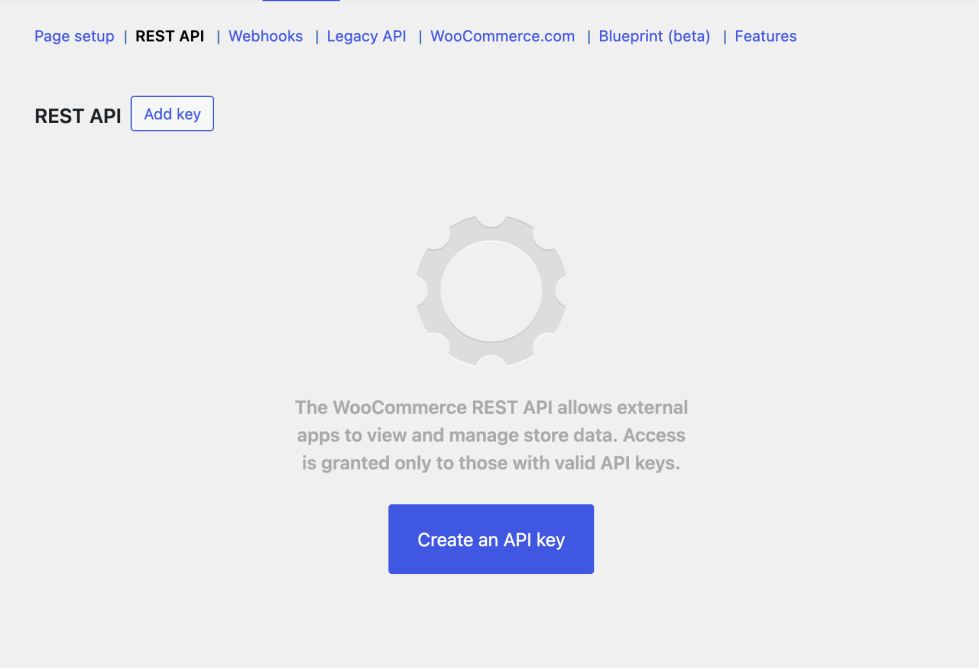
Imagem e referência: guia oficial do WooCommerce . Os nomes podem variar com o idioma ou a versão. Se a verificação falhar, em Definições do WordPress → Ligações permanentes, escolha um formato legível em vez de Simples.
Ligar a loja no Versafy
- Abra Geral → Integrações → Plataformas de comércio eletrónico → Ligar plataforma de comércio eletrónico.
- Selecione WooCommerce e introduza o nome da ligação, o endereço da loja, a Chave de consumidor e o Segredo de consumidor.
- Selecione Verificar acesso, reveja as permissões e escolha Ligar loja.
- Abra Sincronizar com WooCommerce para acompanhar a importação inicial. As páginas mostram a plataforma ligada e a última sincronização bem-sucedida.
Read/Write permite a sincronização automática e alterações suportadas na loja. Com Read, só pode importar: use Sincronizar com WooCommerce → Atualizar depois de alterações na loja. As integrações mostram Só leitura. Após alterar as permissões da chave existente, escolha Verificar acesso novamente; se criou novas chaves, volte a ligar a loja. O acesso só de leitura desativa a edição de produtos e encomendas da loja e a ferramenta de criação de encomendas dos agentes. Os contactos continuam editáveis no Versafy e podem atualizar outros sistemas ligados.
Trabalhar com os registos
Abra Comércio eletrónico → Produtos ou Encomendas, ou Geral → Contactos. Quando o Shopify está ligado, a secção Comércio eletrónico fica oculta no menu: os produtos e as encomendas da sua loja estão na secção Shopify, e Contactos continua em Geral. Use a pesquisa, o filtro de origem, Criar e o menu Ações de cada linha. Com todas as origens selecionadas, os produtos e encomendas são criados na loja ligada; escolha Versafy para registos locais. Sem loja, os novos registos ficam no Versafy. Uma loja indisponível ou só de leitura não provoca uma criação local automática.
Os produtos mostram o ID da loja ou o ID local. O estado de sincronização não é editável. As encomendas distinguem a data da encomenda da atualização; os contactos mostram criação e atualização; selecione o cabeçalho de qualquer uma dessas colunas para ordenar por ela — primeiro os mais recentes e, com outro clique, primeiro os mais antigos. Escolha quantas linhas cada página mostra por baixo da lista. O nome completo resulta do primeiro nome e do apelido quando algum está preenchido. Deixe ambos vazios para editar um nome recolhido sem o dividir. As ajudas com ponto de interrogação explicam este comportamento. Inclua o indicativo do país no telefone, por exemplo 15551234567 ou +15551234567. O + em falta é acrescentado e os espaços, parênteses e hífenes são removidos. O telefone pode ficar vazio.
Os contactos são partilhados entre canais. O filtro de loja mostra contactos associados; Sem ligação à loja, os restantes. O WooCommerce exige um endereço de email para criar um cliente. A sincronização de um contacto com a loja e com o CRM pode ter resultados diferentes. As ligações mostram o nome e o estado de cada integração; selecione Mostrar mais para ver mais de duas ligações. Para abrir um contacto no seu CRM, selecione Abrir no CRM junto a esse CRM na coluna Ligações; o registo do contacto abre num novo separador. Isto funciona com ligações Kommo e Planfix quando o registo do contacto já existe no CRM.
Nas encomendas, escolha um contacto ou um convidado e adicione produtos e variações. A loja pode calcular totais e aplicar as suas próprias regras de stock e notificações. Nas encomendas do Versafy, use a gestão de inventário para reservar, libertar ou consumir stock. As correções mantêm as reservas; consumir não desconta duas vezes o stock reservado. Liberte as reservas antes de eliminar registos ou desativar o controlo de stock. Alterar o estado da encomenda não repõe stock automaticamente.
Origens dos contactos
A Origem mostra de onde veio inicialmente cada contacto, mesmo após alterações ou sincronizações. As origens incluem Meta Ads, Webhook, Agente de chat, Agente de email, Agente de voz, Importação de CRM, Importação de loja e Manual. Os contactos antigos sem origem comprovada mostram Desconhecida.
Abra o valor da origem para ver nomes e IDs registados. Os nomes dos agentes ligam às respetivas páginas quando tem acesso. As submissões relacionadas do Meta Ads incluem dados da campanha e do formulário; Ver histórico de submissões abre os comprovativos. Estas submissões não alteram a origem inicial.
Para ver como os dados de um contacto mudaram — por exemplo, de que conversa veio o novo telefone de um cliente —, abra o valor da origem e escolha Ver histórico de alterações. O histórico mostra as últimas 50 alterações, primeiro as mais recentes: dados que um agente guardou de uma conversa, de um email ou de uma chamada, edições da sua equipa, leads do Instant Form e importações. Para alterações de agentes e da sua equipa, mostra o valor anterior e o novo de cada campo; as alterações mais antigas aparecem sem valores. Se limpar um campo, os valores anteriores são removidos do histórico e fica apenas o nome do campo. Abrir conversa, Abrir email ou Abrir chamada abre-a nas conversas quando tem acesso a ela aí.
Ao criar um contacto, a opção predefinida é Manual. Pode escolher outro tipo e, opcionalmente, um Agente ou ligação. A origem não pode ser alterada depois. Combine o filtro de origem com Ligação à loja; os destinos de sincronização continuam em Ligações.
Nos envios de Meta Ads, a janela da origem também mostra as datas de envio e deteção e todas as respostas guardadas do formulário instantâneo. O histórico apresenta estes dados para cada envio. Os contactos de CRM compatíveis recebem uma nota com a origem, a campanha, o formulário, as datas e as respostas. Escolha Sincronizar dados guardados com CRM para acrescentar as notas em falta aos contactos existentes. Precisa de permissão para gerir Contactos. A ação utiliza contactos associados a CRM ativos cuja ligação está sincronizada; não cria novos contactos nem repõe ligações com erros. Verifique o resultado em Ligações e reveja os erros separadamente.
Abrir as conversas de um contacto
Para consultar o histórico de um cliente com diferentes agentes, abra Geral → Contactos e escolha Ações → Ver conversas no contacto. As conversas abrem com um filtro de contacto que pode remover e mostram as mensagens, os tópicos de email e as chamadas que tem permissão para ler. Precisa de permissão para ver Contactos e pelo menos uma origem de conversas; não precisa de permissão de edição. Consulte Conversas.
Para ver onde um cliente lhe escreve, consulte o espaço por baixo do nome dele em Geral → Contactos. Cada conversa de Telegram, Instagram, Facebook, TikTok ou WhatsApp ligada ao contacto mostra aí o @utilizador do cliente ou, se não existir, o nome do perfil — por exemplo, @anna_shop por baixo de Anna. Selecione-o para abrir essa conversa em Conversas juntamente com as restantes conversas do contacto — por exemplo, conversas com dois dos seus agentes na mesma plataforma; sem permissão para ler as conversas de chat, é mostrado apenas como texto. Uma conversa de WhatsApp com o número do contacto aparece quando o cliente escreve ou uma tarefa lhe envia uma mensagem; as outras conversas, depois de um agente guardar a partir delas os dados do cliente. A pesquisa em Contactos também encontra um contacto pelo @utilizador ou nome do perfil.
Como os agentes usam os contactos
Os contactos são a memória que os seus agentes têm de um cliente. Os agentes de chat, de email e de voz leem o contacto do cliente antes de responder — nome, email, telefone, morada de entrega e as últimas respostas do Instant Form — para que o cliente não tenha de se repetir, e guardam os dados que recolhem no mesmo contacto.
Uma conversa, um email ou uma chamada fica associada ao contacto onde o agente guarda os dados; uma conversa de WhatsApp fica associada ao único contacto com o número do cliente quando o cliente escreve ou uma tarefa lhe envia uma mensagem, e uma chamada assim que termina. Enquanto não houver associação, o agente procura o único contacto com o número de WhatsApp, o endereço de email ou o número de telefone do cliente. Se não houver, ao guardar os dados compara o endereço de email e o número de telefone que o cliente indica, por isso um cliente que escreve primeiro pelo Instagram e depois pelo Telegram continua a ser um só contacto. Se os dados apontarem para vários contactos, o cliente é tratado como novo e é criado um contacto novo. Os dados escritos não são verificados: um cliente que indique o endereço de email de outra pessoa é associado ao contacto dessa pessoa. Para obter os melhores resultados, mantenha um contacto por cliente. As Notas destinam-se apenas à sua equipa e não são partilhadas com os agentes. Consulte Agentes de chat, Agentes de email e Agentes de voz.
Encontrar contactos duplicados
O mesmo cliente pode acabar com dois contactos — por exemplo, quando um colega adiciona à mão um contacto para um cliente que um agente já guardou, ou quando o seu CRM tem dois registos da mesma pessoa. Os agentes deixam então de saber qual dos contactos é o do cliente e podem criar mais um. Encontrar estes pares ajuda-o a manter um contacto por cliente.
Em Geral → Contactos, escolha Duplicados: possíveis nos filtros. A lista mostra os contactos cujo endereço de e-mail ou telefone coincide com o de outro contacto, com os registos da mesma pessoa juntos. Os endereços de e-mail são comparados sem distinguir maiúsculas e os telefones sem ter em conta espaços, parênteses ou um + ou 00 inicial; um nome igual, por si só, não conta como coincidência. A ordenação por Criado ou Atualizado continua a funcionar: os registos da mesma pessoa ficam juntos, os grupos são ordenados pela sua data mais recente (pela mais antiga quando se mostram primeiro os mais antigos) e os registos de cada grupo seguem a mesma ordem.
Em qualquer vista, um contacto com coincidências mostra uma etiqueta como 1 duplicado por baixo do nome; o número indica quantos outros contactos têm o mesmo endereço de e-mail ou telefone. Uma caixa de correio partilhada, como o endereço info de uma loja, ou um telefone de família também aparecem aqui, por isso verifique os dados antes de tratar dois contactos como a mesma pessoa.
Fundir contactos duplicados
Funda dois contactos da mesma pessoa para que a sua equipa e os seus agentes voltem a ver um único cliente: as conversas, os emails, as chamadas, as encomendas, o histórico e os follow-ups ficam num só lugar, e a próxima mensagem do cliente encontra o contacto certo. Por exemplo, funda os contactos do mesmo cliente com as origens «Agente de chat» e «Importação de CRM».
Precisa de permissão para gerir contactos. A fusão não pode ser anulada: o outro contacto desaparece da lista.
- Em Geral → Contactos, escolha Ações → Fundir com… num dos contactos ou selecione a respetiva etiqueta com o número de duplicados, por exemplo 1 duplicado.
- Escolha o outro contacto. Os contactos com o mesmo endereço de e-mail ou telefone aparecem primeiro; use a pesquisa para encontrar qualquer outro contacto por nome, email ou telefone.
- Em Escolha o que manter, selecione o contacto a manter. Inicialmente está selecionado o mais antigo. Os dados dele mantêm-se e os campos vazios são preenchidos com os do outro contacto. Quando os dois contactos têm valores diferentes, escolha o que fica. Se ambos os contactos tiverem notas, Notas mostra-as juntas; edite o texto se necessário, até 10 000 caracteres. Depois de alterar algo, um clique fora da janela já não a fecha; escolha Cancelar para sair sem fundir.
- Verifique Passa para o contacto mantido e CRM e lojas e, depois, escolha Fundir contactos e confirme a fusão: não pode ser anulada.
Depois da fusão:
- As conversas, os emails, as chamadas, as encomendas, os leads do Instant Form, os follow-ups e o histórico de alterações do outro contacto pertencem ao contacto mantido. O histórico dele mostra Fundido com … e o endereço de e-mail ou telefone que não foi mantido.
- Se algum dos contactos cancelou a subscrição de emails automáticos, o contacto mantido continua com a subscrição cancelada.
- Se ambos os contactos tinham um follow-up em curso no mesmo canal, o follow-up do outro contacto para.
- Um registo de CRM ou de loja ligado apenas ao outro contacto passa a estar ligado ao contacto mantido e recebe os dados dele.
- Uma ligação guardada de Ver conversas do outro contacto abre o contacto mantido, e as novas encomendas da loja do cliente do outro contacto são adicionadas ao contacto mantido.
A fusão não está disponível enquanto decorre uma sincronização de algum dos contactos; tente novamente dentro de um minuto. Se ambos os contactos tiverem o seu próprio registo no mesmo CRM ou loja, o contacto mantido continua ligado ao seu registo e a secção CRM e lojas mostra os números de ambos os registos. O outro registo fica no CRM ou na loja e não volta a ser importado: funda-o aí com o registo do contacto mantido ou elimine-o. Mantenha o registo do contacto mantido; caso contrário, a sincronização dele com esse CRM ou loja para. Um endereço de e-mail ou telefone que não foi mantido deixa de ser usado para reconhecer o cliente.
Follow-ups e cancelamentos de subscrição
Veja que clientes os seus agentes estão a acompanhar e quem pediu para não receber emails automáticos. Por exemplo, antes de telefonar a um lead, abra os detalhes dele e verifique se está prestes a sair um lembrete, para que não receba as duas coisas.
- Nos detalhes de um contacto, o painel de follow-up oferece Pausar, Retomar, Cancelar cadeia e Abrir em Tarefas do agente. Consulte Cadeias de follow-up.
- Um contacto que cancelou a subscrição mostra o distintivo Subscrição cancelada, e o filtro Emails automáticos lista estes contactos. Nenhum agente lhes envia follow-ups nem o primeiro email de uma automatização; as respostas aos emails que escrevem continuam permitidas.
- Se alguém pedir por telefone ou num chat para deixar de receber estes emails, abra os detalhes e escolha Cancelar a subscrição de emails automáticos. Todos os contactos com esse endereço deixam de receber, e a alteração fica registada no histórico.
- Se a pessoa pedir para voltar a receber estes emails, abra os detalhes dela e escolha Permitir novamente os emails automáticos. A alteração fica registada no histórico do contacto.
Consultar as análises
Abra Comércio eletrónico → Análise para comparar encomendas diárias, valores, reembolsos e estados. Os filtros de origem e período são imediatos; o calendário permite intervalos de um a 366 dias. As moedas ficam separadas. Usa-se a data da encomenda em UTC, não a última sincronização.
Todos os estados são incluídos. O valor inclui impostos e portes; os reembolsos aparecem separadamente e não são subtraídos. Não representa receita recebida. As encomendas ainda não confirmadas pela loja ficam excluídas. Verifique a última sincronização e os avisos de histórico incompleto.
A atividade do assistente conta conversas com ajuda registada sobre produtos ou encomendas uma vez por dia e uma vez por período. Por isso, a soma diária pode ultrapassar o total do período. Abra a lista de conversas para consultar as ligações disponíveis. Atividade incompleta não é um relatório completo de atribuição de vendas.
Acompanhar a sincronização
As alterações são normalmente sincronizadas ao guardar. Com Read/Write, o WooCommerce envia automaticamente as alterações seguintes da loja. Sincronizar com WooCommerce mostra o progresso da importação, o estado dos webhooks e as alterações da loja. Atualizar importa manualmente. A reparação dos webhooks mantém as subscrições suspensas no WooCommerce; retome-as na loja.
Selecione um estado que precise de revisão para abrir o diálogo. As alterações pendentes aparecem primeiro; as concluídas ou descartadas passam para o histórico. Compare os valores atuais e pedidos antes de tentar novamente. Se falhar, a explicação fica visível; consulte os valores mais recentes antes da próxima tentativa. Numa criação de resultado incerto, verifique o estado na loja para evitar duplicados.
Corrigir e tentar novamente abre a alteração rejeitada e reutiliza-a ao guardar. Se a loja exigir outra moeda, introduza os preços pretendidos: não há conversão automática. Guardar com sucesso no Versafy não garante que a sincronização tenha terminado.
Descartar exige confirmação e não anula alterações já guardadas na loja. Remove rascunhos de produtos ou encomendas ainda não enviados; mantém os contactos no Versafy com o destino por sincronizar. Um registo eliminado na loja não pode ser reenviado. Não haver alterações pendentes não significa que os registos locais tenham sido enviados.
Desligar interrompe a sincronização após confirmação, mas mantém os registos importados. Use Ligar loja para voltar a ligar. Se o carregamento falhar, pode repetir; uma tabela vazia significa que não há registos correspondentes aos filtros.
Ajudar clientes com agentes
Os clientes podem partilhar uma ligação de produto para ajudar o agente a encontrar o artigo exato. O preço e a disponibilidade são verificados na loja antes de apresentar e enviar a encomenda; um preço indicado pelo cliente não substitui essa verificação.
Ative as ferramentas de comércio eletrónico nos agentes de chat, email ou voz para procurar produtos, consultar encomendas e criar encomendas por pagar. Expanda uma ferramenta para personalizar as instruções. A categoria mostra a plataforma e disponibiliza o formulário de ligação quando tem permissão. Quando o Shopify está ligado, estas ferramentas não são apresentadas: os agentes usam as ferramentas do Shopify.
Antes da encomenda, o agente recolhe os dados do cliente e de entrega em falta, apresenta os artigos e o preço exatos e espera confirmação explícita numa mensagem posterior. Os artigos digitais não precisam de morada de entrega. Alterações de preço ou disponibilidade exigem nova revisão. Os agentes não cobram pagamentos e indicam o número da encomenda criada com sucesso.
O número exato permite consultar o estado. Para revelar mais detalhes, o email ou telefone de faturação deve corresponder ao canal de conversa verificado, ou deve ser usada uma chave de encomenda suportada. Escrever contactos na conversa não comprova a titularidade. Se houver várias encomendas, o agente pergunta qual pretende consultar.