Электронная торговля
Держите каталог, заказы и общие контакты в одном месте, чтобы ваша команда и агенты могли помогать клиентам. Пользуйтесь Versafy без магазина или подключите WooCommerce, чтобы импортировать записи и синхронизировать поддерживаемые изменения.
Подключите WooCommerce
Вам нужен доступ к настройкам WooCommerce в WordPress и право управлять интеграциями в Versafy. Используйте адрес магазина с HTTPS. В каждом рабочем пространстве поддерживается одно активное подключение магазина электронной торговли наряду с записями Versafy.
Изменения в магазине могут запускать обычные уведомления магазина клиентам или о заказах. Перед использованием данных реальных клиентов проверьте настройки уведомлений.
Создайте ключ в WooCommerce
- В WordPress откройте WooCommerce → Settings → Advanced → REST API.
- Нажмите Add key или Create an API key.
- Введите описание, например Versafy, выберите пользователя, который может управлять записями магазина, и задайте Permissions значение Read/Write.
- Нажмите Generate API key. Не закрывайте страницу, чтобы скопировать Consumer key и Consumer secret в Versafy. Секрет показывается только один раз.
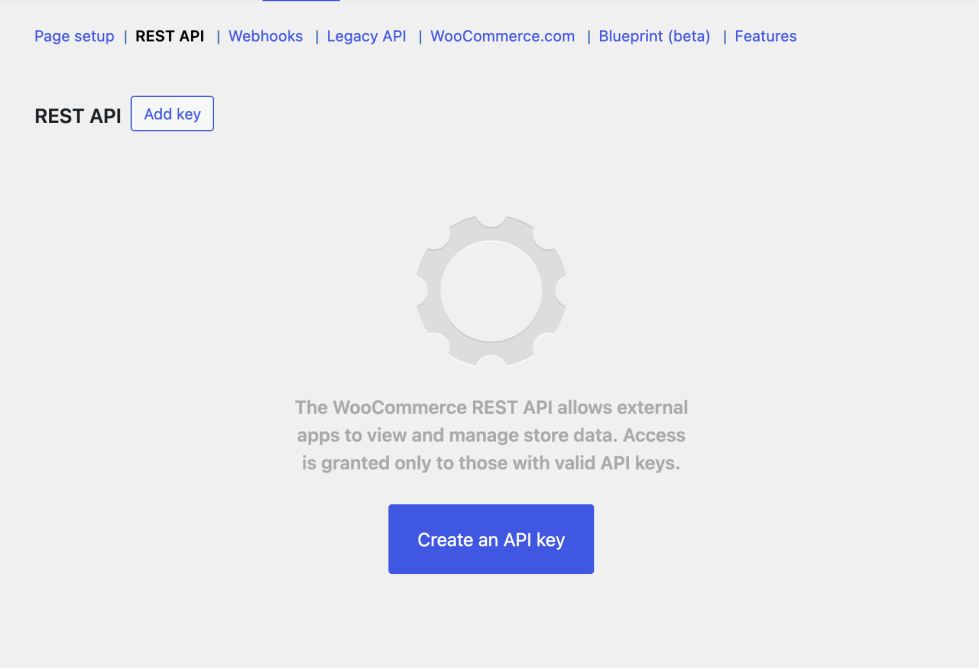
Снимок экрана и справочный материал: официальное руководство WooCommerce по созданию ключа . Названия могут отличаться в зависимости от языка или версии. Если проверка не проходит, откройте WordPress Settings → Permalinks и выберите читаемый формат вместо Plain.
Подключите магазин в Versafy
- Откройте Общие → Интеграции → Платформы электронной коммерции → Подключить платформу электронной коммерции.
- Выберите WooCommerce. Введите название подключения, адрес магазина, Ключ потребителя и Секрет потребителя.
- Нажмите Проверить доступ, просмотрите разрешения, затем Подключить магазин.
- Откройте Синхронизация с WooCommerce, чтобы следить за первоначальным импортом. На страницах электронной торговли показаны подключённая платформа и последняя успешная синхронизация.
Read/Write включает автоматическую синхронизацию и поддерживаемые изменения в магазине. Ключ Read позволяет только импорт: после изменений в магазине используйте Синхронизация с WooCommerce → Обновить. В «Интеграциях» показывается Только чтение. После изменения разрешений существующего ключа нажмите Проверить доступ снова; если вы создали новые ключи, подключите заново. При доступе только на чтение редактирование товаров и заказов в магазине и инструмент агентов «Create orders» отключены. Контакты остаются доступными для редактирования в Versafy и могут обновлять другие подключённые системы.
Работа с записями
Откройте Электронная торговля → Товары или Заказы либо Общее → Контакты. Если подключён Shopify, раздел Электронная торговля скрыт из меню: товары и заказы вашего магазина находятся в разделе Shopify, а Контакты остаются в разделе Общее. Используйте поиск и фильтры источников, кнопку Создать и меню Действия в каждой строке. Вариант Все источники создаёт товары и заказы в подключённом магазине; выберите Versafy, чтобы создавать локальные записи. Без магазина новые записи создаются в Versafy. Если магазин недоступен или подключён только для чтения, создание не переключается на локальное молча.
У товаров показан их ID товара в магазине или локальный ID. Статус синхронизации товара доступен только для чтения. У заказов Дата заказа показана отдельно от Обновлено; у контактов показаны Создано и Обновлено; нажмите на заголовок любой из этих колонок, чтобы отсортировать по ней — сначала новые, при повторном нажатии сначала старые. Сколько строк показывать на странице, можно выбрать под списком. Название контакта строится из Имя и Фамилия, когда заполнено любое из них. Оставьте оба поля пустыми, чтобы изменить неразделённое записанное имя. Это объясняют подсказки со знаком вопроса. Вводите номера телефонов с кодом страны, например 15551234567 или +15551234567; недостающий + добавляется, а пробелы, скобки и дефисы удаляются. Телефон может быть пустым.
Контакты общие для всех каналов связи. Фильтр магазина выбирает связанные контакты; Без связи с магазином выбирает несвязанные. Для создания клиента в WooCommerce нужен адрес email. У контакта могут быть разные результаты синхронизации для подключений магазина и CRM. В подключениях показаны название и статус каждой интеграции; нажмите Показать ещё, чтобы увидеть больше двух подключений. Чтобы открыть контакт в CRM, нажмите Открыть в CRM рядом с нужной CRM в колонке Подключения; запись контакта откроется в новой вкладке. Это работает для подключений Kommo и Planfix, когда запись контакта уже есть в CRM.
Для заказов выберите контакт или оставьте заказ гостевым, затем добавьте товары и вариации. Магазины могут сами рассчитывать итоги и применять собственные правила остатков и уведомлений. Используйте Остатки в заказах Versafy, чтобы резервировать, освобождать или списывать остатки. Корректировки остатков сохраняют существующие резервы; списание не вычитает удержанные остатки дважды. Перед удалением товара или заказа и отключением учёта освободите резервы. Смена статуса заказа не восстанавливает остатки автоматически.
Источники контактов
Используйте Источник в контактах, чтобы видеть, откуда изначально взялся каждый контакт, даже после обновления данных или синхронизации в других системах. Источники: Meta Ads, Вебхук, Агент чатов, Агент email, Голосовой агент, Импорт из CRM, Импорт из магазина и Вручную. У более старых контактов показано «Неизвестно», если исходный источник установить не удаётся.
Откройте значение источника, чтобы увидеть записанные названия и ID. Имена агентов ведут на их страницы, если они вам доступны. Связанные отправки Meta Ads включают сведения о кампании и форме; Показать историю отправок открывает существующую историю подтверждений. Связанные отправки не меняют исходный источник.
Чтобы увидеть, как менялись данные контакта, — например, из какого разговора появился новый номер телефона клиента, — откройте значение источника и выберите Показать историю изменений. История показывает последние 50 изменений, сначала новые: данные, которые агент сохранил из разговора, письма или звонка, правки вашей команды, заявки из Instant Form и импорт. Для изменений агентов и вашей команды показаны прежнее и новое значение каждого поля; более старые изменения показаны без значений. Если очистить поле, его прежние значения удаляются из истории и остаётся только название поля. Открыть разговор, Открыть письмо или Открыть звонок открывает его в «Чатах», если он вам там доступен.
При создании контакта источник по умолчанию — Вручную. Можно выбрать другой тип и при желании указать Агент или подключение. Исходный источник потом изменить нельзя. Используйте фильтр по источнику вместе с Подключение магазина, чтобы сузить список; места назначения синхронизации остаются в разделе «Подключения».
Для отправок Meta Ads всплывающее окно источника также показывает время отправки, обнаружения и все сохранённые ответы мгновенной формы. История отправок содержит эти данные для каждой формы. Контакты поддерживаемых CRM получают заметку с источником, кампанией, формой, временем отправки и обнаружения и ответами. Чтобы добавить недостающие заметки к существующим контактам, выберите Синхронизировать сохранённые данные с CRM. Нужно разрешение на управление контактами. Действие использует активные связанные контакты CRM со статусом синхронизированного соединения; новые контакты не создаются, а соединения с ошибками не сбрасываются. Проверьте результат в соединениях и отдельно рассмотрите ошибки.
Разговоры контакта
Чтобы просмотреть историю клиента по всем агентам, откройте Общее → Контакты, затем выберите у нужного контакта Действия → Посмотреть чаты. «Чаты» откроются со снимаемым фильтром Контакт и покажут сообщения, email-цепочки и звонки, которые вы вправе читать. Нужны право просматривать контакты и хотя бы один источник разговоров; права на редактирование не требуется. Правила сопоставления и фильтры описаны в разделе Чаты.
Чтобы увидеть, где клиент вам пишет, посмотрите под его именем в Общее → Контакты. Для каждого чата в Telegram, Instagram, Facebook, TikTok или WhatsApp, связанного с контактом, там указан @username клиента, а если его нет — имя профиля, например @anna_shop под именем Анна. Нажмите на него, чтобы открыть этот чат в «Чатах» вместе с остальными разговорами контакта — например, с чатами с двумя вашими агентами в одной соцсети; без права читать разговоры в чатах он показан только текстом. Чат WhatsApp с номером контакта появляется в списке, когда клиент напишет или задание отправит ему сообщение, остальные чаты — когда агент сохранил из них данные клиента. Поиск в контактах тоже находит контакт по @username или имени профиля.
Как агенты используют контакты
Контакты — это память ваших агентов о клиенте. Агенты чатов, агенты email и голосовые агенты читают контакт клиента перед ответом — имя, email, телефон, адрес доставки и последние ответы Instant Form, — чтобы клиенту не приходилось повторяться, и сохраняют собранные данные в тот же контакт.
Разговор, письмо или звонок связывается с контактом, в который агент сохраняет данные; разговор в WhatsApp связывается с единственным контактом с номером клиента, когда клиент пишет или задание отправляет ему сообщение, а звонок — сразу после завершения. Пока связи нет, агент ищет единственный контакт с номером WhatsApp, адресом email или номером телефона клиента. Если такого контакта нет, при сохранении данных он сверяет адрес email и номер телефона, которые сообщил клиент, поэтому клиент, написавший сначала в Instagram, а затем в Telegram, остаётся одним контактом. Если данные указывают на несколько контактов, клиент считается новым и создаётся новый контакт. Введённые данные не проверяются: клиент, указавший чужой адрес email, будет сопоставлен с контактом владельца этого адреса. Чтобы агенты работали лучше всего, держите по одному контакту на клиента. Заметки предназначены только для вашей команды и агентам не передаются. См. Агенты чатов, Агенты email и Голосовые агенты.
Поиск дубликатов контактов
У одного клиента могут оказаться два контакта — например, если сотрудник вручную добавил контакт клиента, которого уже сохранил агент, или если в вашей CRM у одного человека две записи. Тогда агенты не могут понять, какой контакт принадлежит клиенту, и могут создать ещё один. Находя такие пары, вы сохраняете один контакт на каждого клиента.
В Общее → Контакты выберите в фильтрах Дубликаты: возможные. В списке останутся контакты, у которых адрес email или телефон совпадает с другим контактом, а записи одного человека будут стоять рядом. Адреса email сравниваются без учёта заглавных букв, телефоны — без учёта пробелов, скобок, ведущих + или 00; совпадение одних лишь имён дубликатом не считается. Сортировка по Создано и Обновлено при этом работает: записи одного человека остаются рядом, группы упорядочены по самой новой дате в группе (по самой старой, когда сначала идут старые), а записи внутри группы идут в том же порядке.
В любом виде списка у контакта с совпадениями под именем показана плашка вроде 1 дубликат; число — это количество других контактов с тем же адресом email или телефоном. Общий почтовый ящик, например info-адрес магазина, или семейный телефон тоже попадут сюда, поэтому проверьте данные, прежде чем считать два контакта одним человеком.
Объединение дубликатов контактов
Объедините два контакта одного человека, чтобы команда и агенты снова видели одного клиента: чаты, письма, звонки, заказы, история и follow-ups окажутся в одном месте, а следующее сообщение клиента найдёт нужный контакт. Например, объедините контакты одного клиента с источниками «Агент чатов» и «Импорт из CRM».
Нужно право на управление контактами. Объединение нельзя отменить: другой контакт исчезнет из списка.
- В Общее → Контакты выберите Действия → Объединить с… у одного из контактов или нажмите его плашку с числом дубликатов, например 1 дубликат.
- Выберите другой контакт. Контакты с тем же адресом email или телефоном показаны первыми; через поиск можно найти любой другой контакт по имени, email или телефону.
- В блоке Выберите, что оставить укажите, какой контакт оставить. Сначала выбран более старый. Его данные сохраняются, а пустые поля заполняются из другого контакта. Если у контактов разные значения, выберите нужное. Если заметки есть у обоих контактов, поле Заметки покажет их объединёнными; при необходимости отредактируйте текст, до 10 000 символов. Когда вы что-то изменили, клик за пределами окна его больше не закрывает; чтобы выйти без объединения, нажмите Отмена.
- Проверьте блоки Перейдёт к оставленному контакту и CRM и магазины, затем нажмите Объединить контакты и подтвердите объединение: его нельзя отменить.
После объединения:
- Чаты, письма, звонки, заказы, заявки из Instant Form, follow-ups и история изменений другого контакта принадлежат оставленному. В его истории появится Объединён с … и адрес email или телефон, который не был сохранён.
- Если любой из контактов отписался от автоматических писем, оставленный контакт останется отписанным.
- Если у обоих контактов шёл follow-up в одном канале, follow-up другого контакта остановится.
- Запись в CRM или магазине, связанная только с другим контактом, будет связана с оставленным и получит его данные.
- Сохранённая ссылка Посмотреть чаты другого контакта откроет оставленный контакт, а новые заказы покупателя другого контакта из магазина добавятся к оставленному.
Объединение недоступно, пока идёт синхронизация любого из контактов; попробуйте через минуту. Если у обоих контактов есть своя запись в одной и той же CRM или магазине, оставленный контакт остаётся связан со своей записью, а в блоке CRM и магазины показаны номера обеих записей. Запись другого контакта остаётся в CRM или магазине и больше не импортируется: объедините её там с записью оставленного контакта или удалите. Запись оставленного контакта сохраните, иначе его синхронизация с этой CRM или магазином остановится. Адрес email или телефон, который не был сохранён, больше не используется, чтобы узнать клиента.
Follow-ups и отписки
Здесь видно, каким клиентам агенты отправляют напоминания и кто попросил не присылать ему автоматические письма. Например, прежде чем позвонить лиду, откройте его данные и проверьте, не уйдёт ли ему вот-вот напоминание, чтобы он не получил и то и другое.
- В карточке контакта на панели follow-up есть Приостановить, Возобновить, Отменить цепочку и Открыть в Заданиях. См. Цепочки follow-up.
- У отписавшегося контакта есть метка Отписан, а фильтр Автоматические письма показывает таких контактов. Агенты не отправляют им follow-ups и первое письмо автоматизации; отвечать на письма, которые они пишут сами, по-прежнему можно.
- Если человек попросил по телефону или в чате больше не присылать такие письма, откройте его карточку и выберите Отписать от автоматических писем. Отписываются все контакты с этим адресом, а изменение записывается в историю.
- Если человек просит снова присылать ему такие письма, откройте его карточку и выберите Снова разрешить автоматические письма. Изменение записывается в историю контакта.
Аналитика
Откройте Электронная торговля → Аналитика, чтобы сравнить заказы по дням, сумму заказов, возвраты и статусы. Фильтры источника и периода применяются сразу; календарь поддерживает произвольные диапазоны от одного до 366 дней. Валюты не смешиваются. Даты — это даты оформления заказа по UTC, а не дата последней синхронизации.
Учитываются все статусы. Записанная сумма заказов включает налог и доставку; возвраты показаны отдельно и не вычитаются. Это не полученная выручка. Заказы, ожидающие подтверждения магазина, исключаются. Прежде чем полагаться на итоги, проверьте уведомления о последней синхронизации и неполной истории.
Активность ассистента считает разговоры с записанной помощью по товарам и заказам. Каждый разговор учитывается один раз в день и один раз за выбранный период, поэтому дневные значения могут превышать итог за период. Откройте диалогов, чтобы увидеть доступные ссылки. Неполная активность не заменяет полный отчёт по атрибуции продаж.
Следите за синхронизацией
Изменения обычно синхронизируются при сохранении; при доступе Read/Write WooCommerce сам отправляет последующие изменения магазина. Откройте Синхронизация с WooCommerce, чтобы увидеть ход импорта, состояние вебхуков и Изменения магазина. Обновить вручную импортирует изменения. Восстановить вебхуки восстанавливает автоматические уведомления, но сохраняет подписки, приостановленные в WooCommerce; возобновите их в магазине.
Нажмите Требует проверки у записи, чтобы открыть её диалог синхронизации. Нерешённые изменения показаны первыми; завершённые и отменённые переходят в Последняя история. Проверить изменение сравнивает текущие и запрошенные значения перед Повторить изменение. Если повтор не удался, объяснение остаётся видимым; прежде чем повторять снова, нажмите Проверить актуальные значения. Проверить состояние магазина проверяет неопределённое создание, не создавая дубликат вслепую.
Исправить и повторить открывает отклонённое изменение для исправления и использует то же изменение. Если магазин требует другую валюту, введите нужные цены сами: валюта автоматически не конвертируется. Успешное сохранение в Versafy всё равно может требовать внимания к синхронизации.
Отменить изменение запрашивает подтверждение и не отменяет изменения, уже сохранённые в магазине. Оно удаляет не загруженный в магазин черновик товара или заказа; контакты остаются в Versafy с несинхронизированным назначением. Запись, удалённую в магазине, повторить нельзя. Нет незавершённых изменений для магазина не означает, что локальные записи были загружены.
Отключить после подтверждения останавливает синхронизацию, но сохраняет импортированные записи. Нажмите Подключить магазин у отключённого подключения, чтобы подключить заново. При ошибке загрузки показывается Повторить; пустая таблица означает, что записей, соответствующих текущим фильтрам, нет.
Пусть агенты помогают клиентам
Клиент может отправить ссылку на товар, чтобы агент нашёл нужную позицию. Перед предложением и оформлением заказа цена и наличие проверяются в магазине; цена, названная клиентом, не заменяет эту проверку.
Включите Инструменты электронной коммерции в настройках агента чатов, email или голосового агента, чтобы искать товары, находить заказы и создавать неоплаченные заказы. Раскройте инструмент, чтобы настроить его инструкции. Категория показывает подключённую платформу и предлагает форму подключения, если ничего не подключено и у вас есть право. Если подключён Shopify, эти инструменты не показываются: агенты используют инструменты Shopify.
Перед оформлением заказа агенты собирают недостающие данные клиента и доставки, показывают точные позиции и цену, а затем ждут явного подтверждения клиента в следующем сообщении. Цифровым товарам адрес доставки не нужен. Изменившиеся цены или наличие требуют нового подтверждения. Агенты не принимают оплату и после успешного создания сообщают номер заказа.
Точный номер заказа позволяет проверить статус. Для более подробных сведений нужны платёжный email или телефон, совпадающие с подтверждённым каналом разговора, либо поддерживаемый ключ заказа магазина. Простой ввод контактных данных в разговоре не подтверждает владение. Если подходит несколько заказов, агент просит клиента выбрать.